Ako zverejniť obedové menu na vlastnom webe pomocou iKelp POS Mobile
Zverejnenie vždy aktuálneho obedového menu na vašej webovej stránke je s aplikáciou iKelp POS Mobile skutočne jednoduché. Obedové menu sa automaticky zobrazuje aj na vašej profilovej stránke služby Zavolať obsluhu, kde si ho môžete pozrieť cez sekciu O prevádzke.
1. Prezeranie denného obedového menu na profilovej stránke
Na profilovej stránke vašej prevádzky v záložke Obedové menu je ako prvá zobrazená detailná ponuka pre aktuálny deň — vrátane polievky, jednotlivých menu a cien.
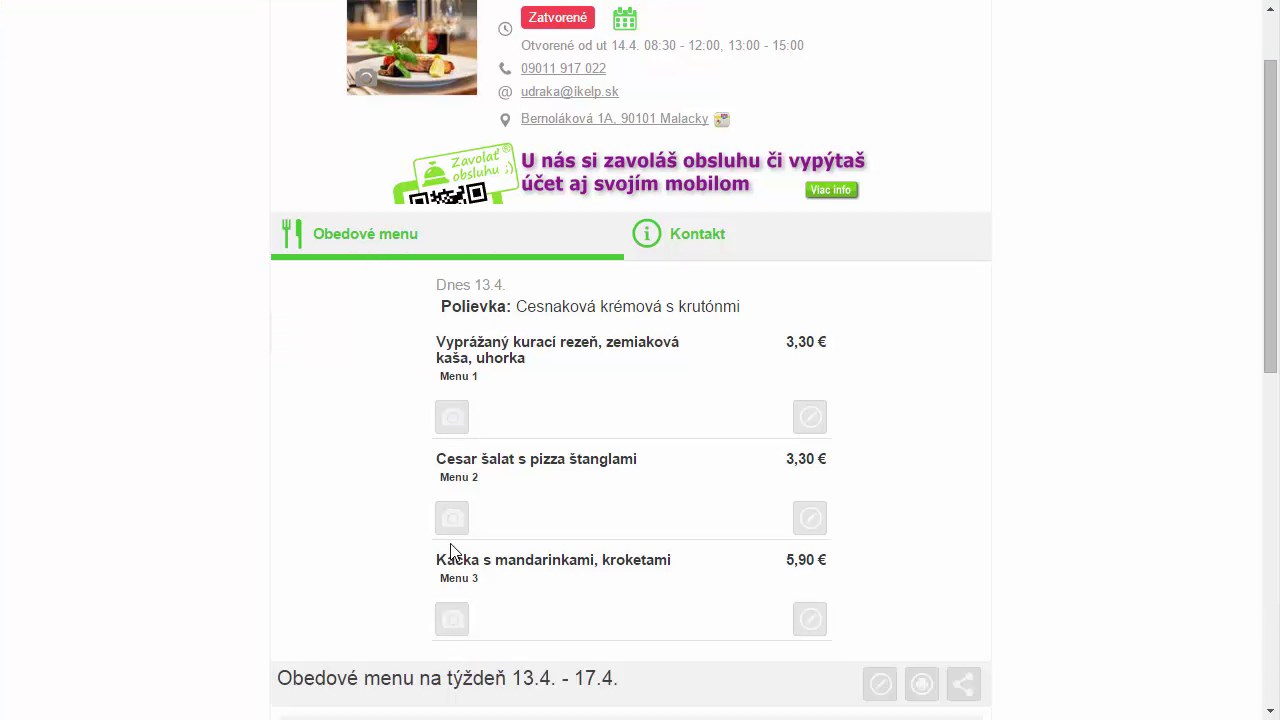 Záložka Obedové menu na profilovej stránke prevádzky zobrazuje aktuálnu dennú ponuku.
2. Pridanie fotografie jedla priamo zo smartfónu
Ak ste prihlásení ako užívateľ, môžete stlačením ikony fotoaparátu pri danom menu rovno pridať obrázok. Na tento účel využijete smartfón a pripravené jedlo nafotíte hneď po jeho uvarení — priamo z galérie alebo odfotením na mieste.
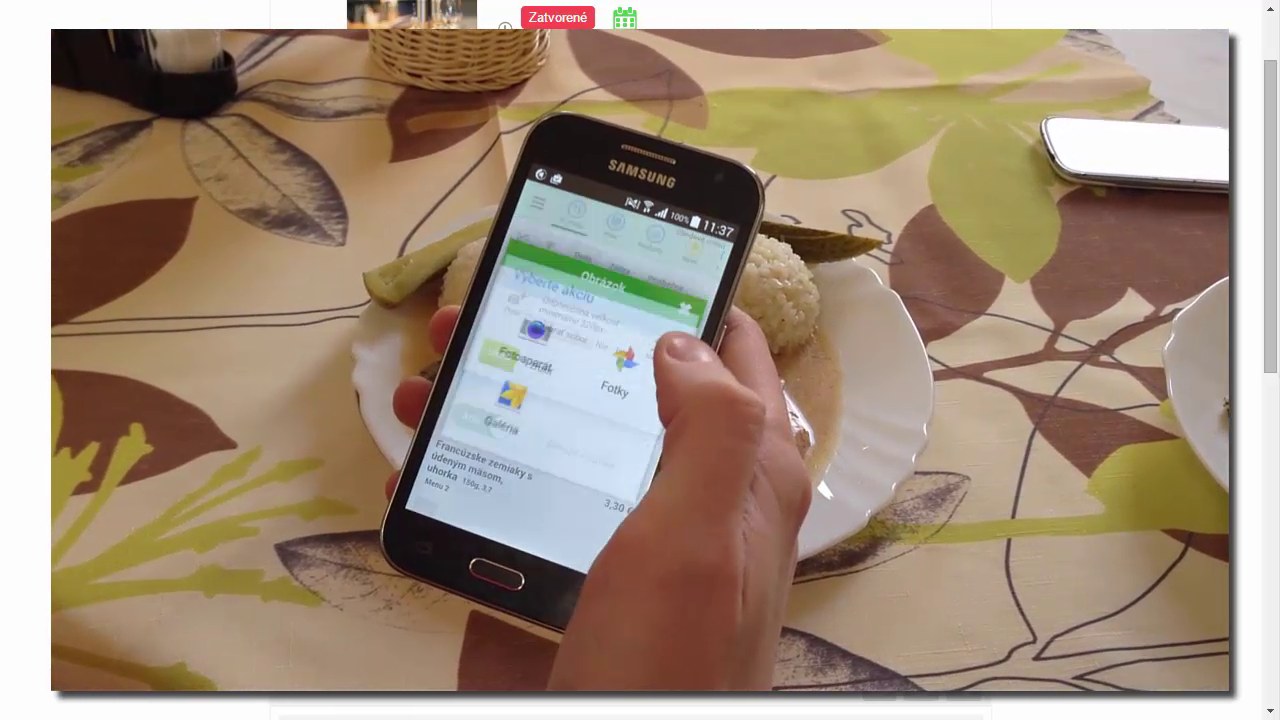 Fotografiu jedla pridáte priamo zo smartfónu — z fotoaparátu alebo galérie.
3. Úprava obedového menu
Obedové menu môžete aj okamžite upraviť, napríklad ak potrebujete doplniť nejakú informáciu alebo opraviť preklep. Stlačte ikonu úpravy pri danom menu — zobrazí sa možnosť Otvoriť kartu na úpravu.
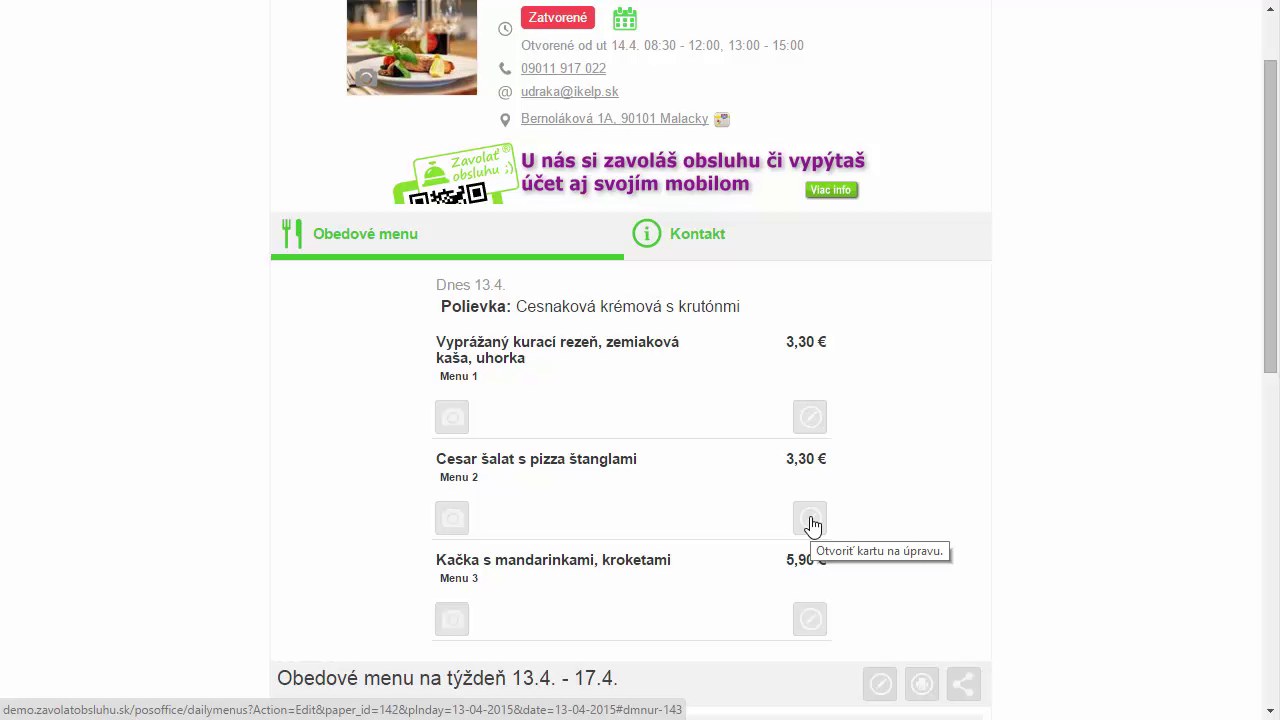 Ikona úpravy umožňuje kedykoľvek opraviť alebo doplniť informácie v obedovom menu.
4. Týždenná ponuka na profilovej stránke
Na profilovej stránke nasleduje za dennou ponukou aj Obedové menu na celý týždeň. Táto sekcia obsahuje okrem ponuky jednotlivých dní aj nastavený predtext, prípadne záverečný text.
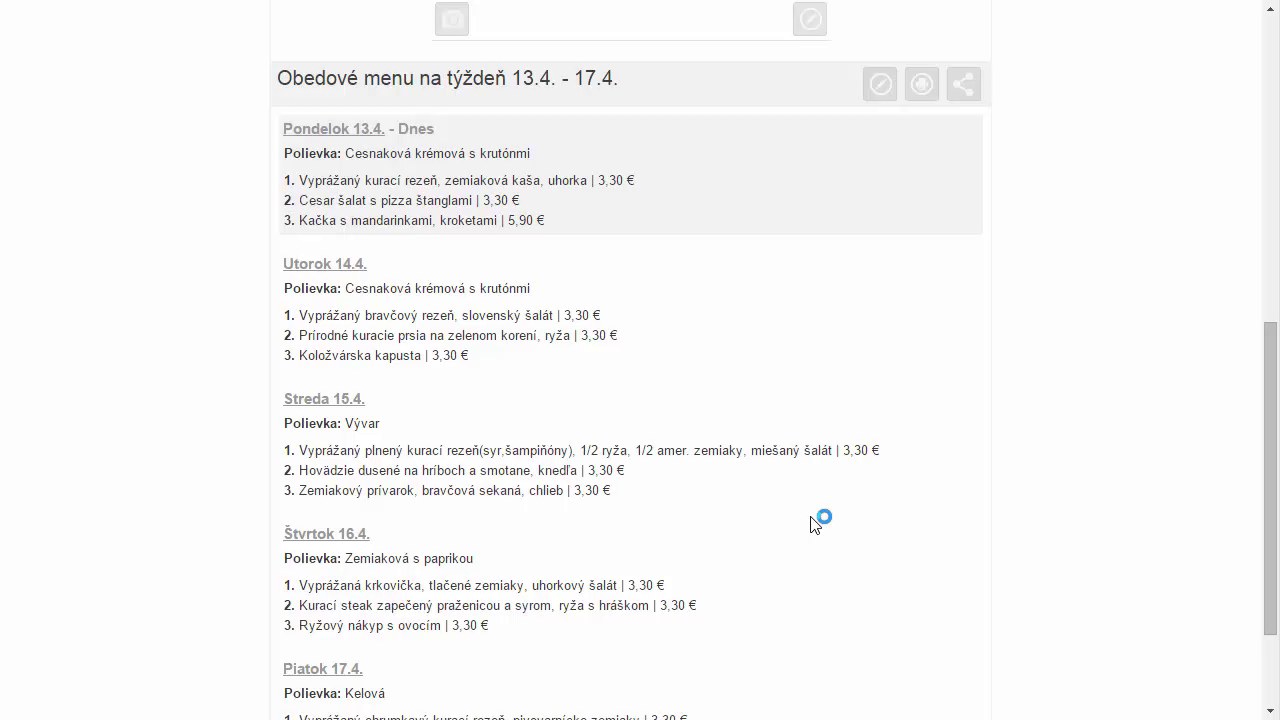 Profilová stránka zobrazuje prehľad obedového menu pre celý aktuálny týždeň.
5. Otvorenie administrácie a výber zdieľania na vlastnom webe
Postup pri vložení menu na váš web:
- V aplikácii iKelp POS Mobile otvorte sekciu Obedové menu v ľavom navigačnom menu.
- V administrácii obedového menu vyberte filter Týždeň, aby sa zobrazila aktuálna týždenná ponuka.
- Kliknite na ikonu zdieľania (šípka) vedľa názvu týždňa.
- Z rozbaľovacieho zoznamu vyberte položku Na vlastnom webe.
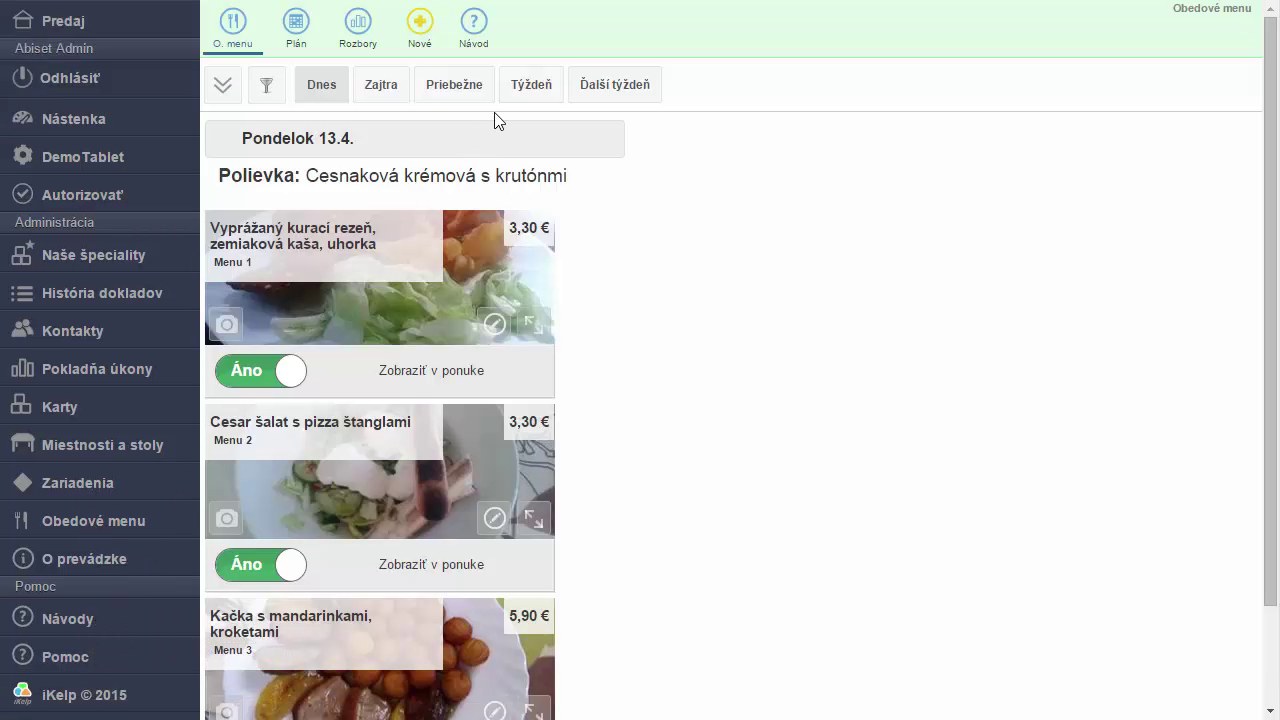 V administrácii prepnite filter na Týždeň, aby sa zobrazila aktuálna týždenná ponuka.
 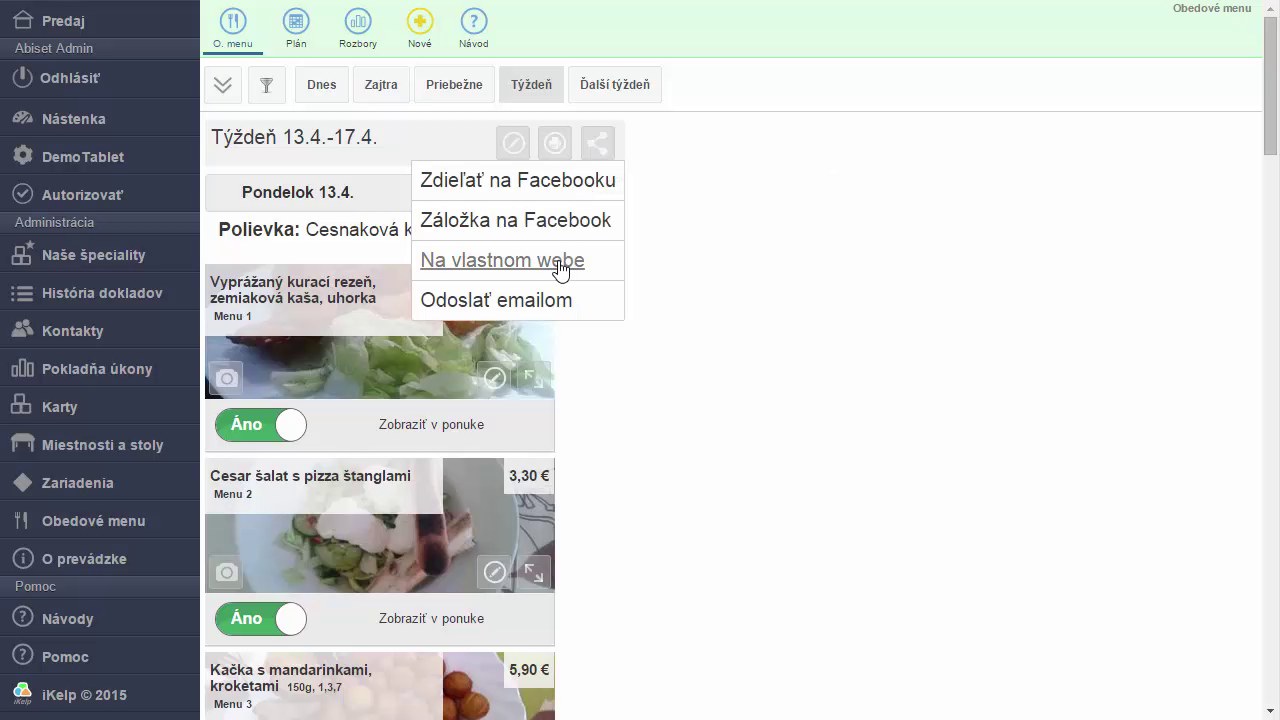 Po kliknutí na ikonu zdieľania vyberte možnosť Na vlastnom webe.
6. Získanie HTML kódu pre vloženie na web
Zobrazí sa dialóg Zdieľať obedové menu na stránku s krátkim HTML kódom. Tento kód stačí umiestniť na vašu webovú stránku na miesto, kde chcete menu zobrazovať — alebo o to požiadajte vášho správcu webu. Nezávisle môžete vložiť kód pre celý týždeň aj kód len pre aktuálny deň.
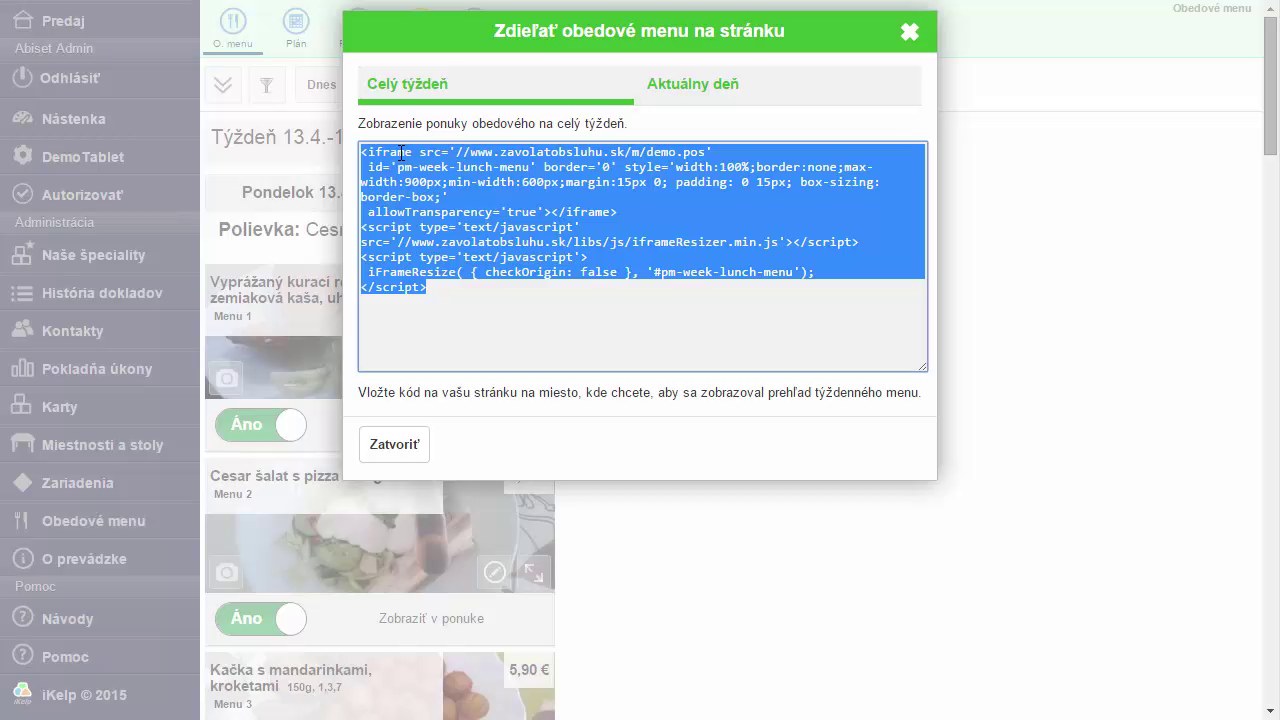 Záložka Celý týždeň — skopírujte zobrazený HTML kód a vložte ho na svoju webovú stránku.
 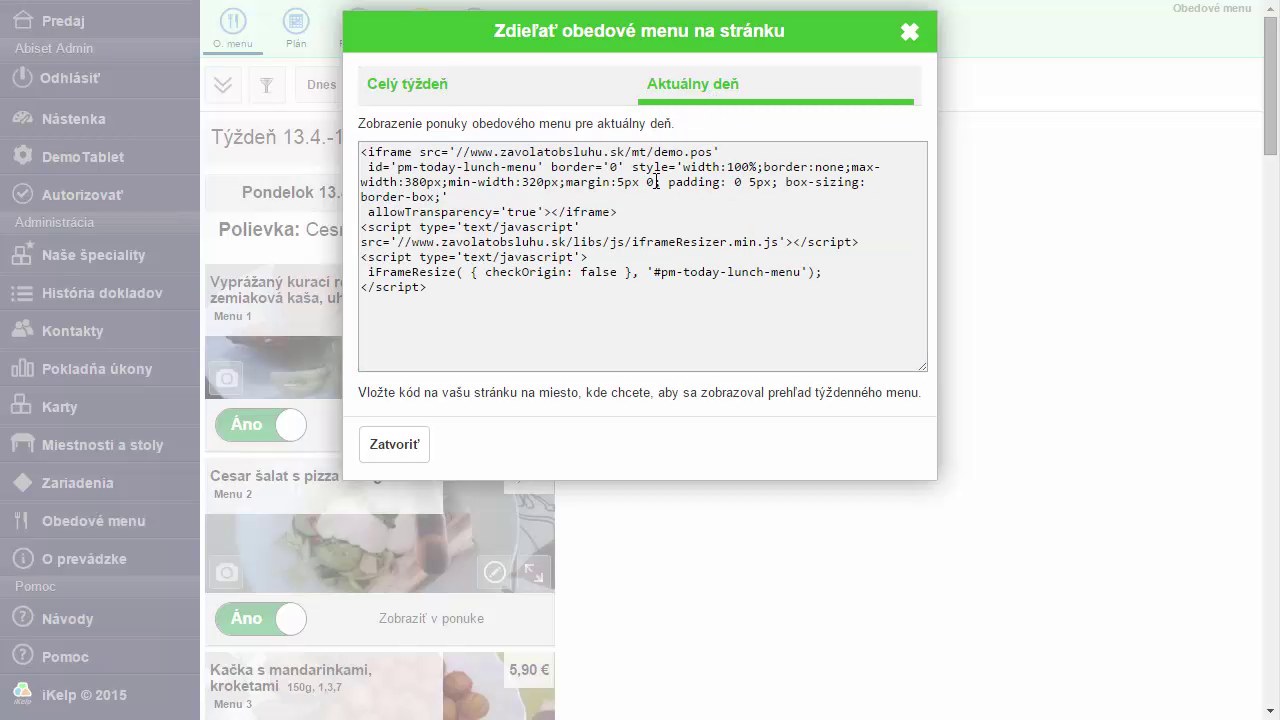 Záložka Aktuálny deň— samostatný kód na zobrazenie len dnešného menu.
7. Automatická aktualizácia na webe aj Facebooku
Obedové menu vytvárate a upravujete len na jednom mieste — v aplikácii iKelp POS Mobile. Na vašej webovej stránke aj na Facebooku sa potom zobrazuje vždy aktuálna ponuka, a to bez nutnosti starať sa o ich aktualizáciu. Viac informácií nájdete na stránke iKelp.sk v sekcii POS Mobile.
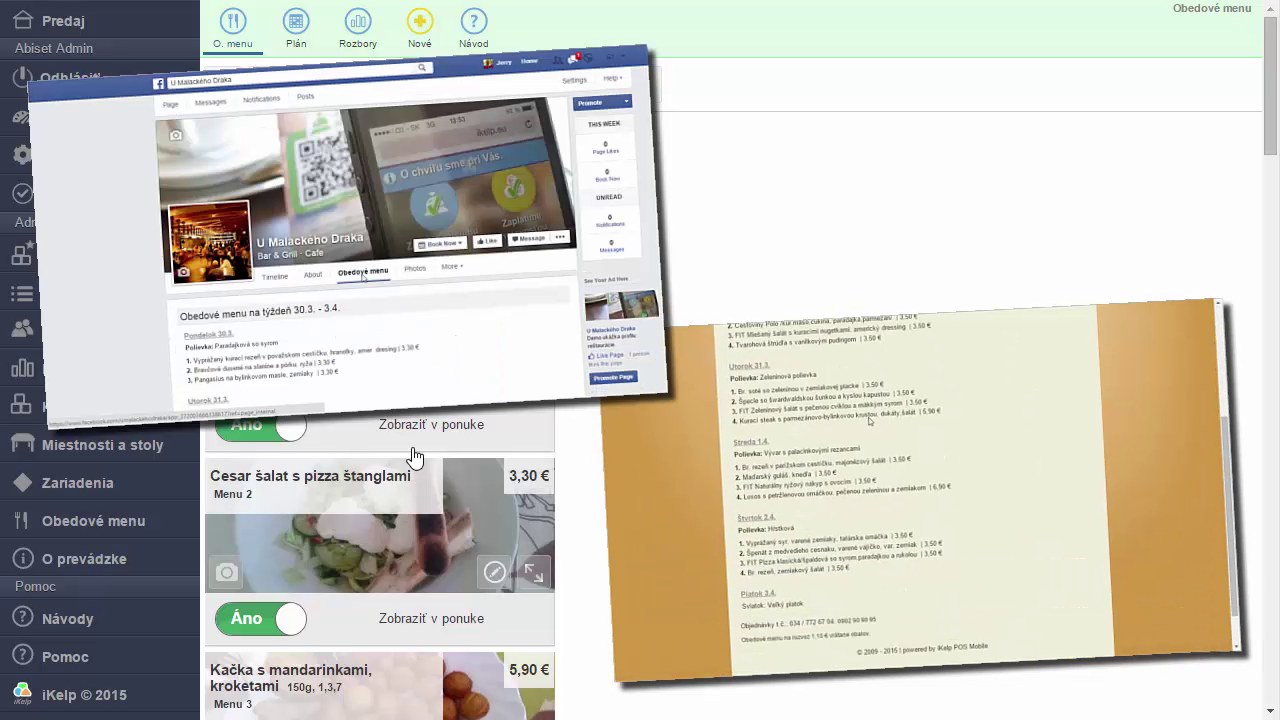 Menu zadané v iKelp POS Mobile sa automaticky zobrazuje na Facebooku aj na vlastnom webe prevádzky.

by
Ing. Lukáš Krajčír