Nákup tovaru – zaevidovanie príjemky na sklad
Tento návod popisuje, ako v aplikácii iKelp POS Mobile zaevidovať nákup tovaru na sklad prostredníctvom dodávateľskej faktúry. Systém podporuje tri typy príjmu: nákup faktúrou alebo dodacím listom (ceny bez DPH), nákup pokladničným dokladom (ceny s DPH) a inventúrny príjem. V nasledujúcich krokoch prejdeme celým procesom od otvorenia príjemky až po jej uloženie do zoznamu skladových dokladov.
1. Otvorenie zoznamu skladových dokladov
V hlavnom menu prejdite do sekcie Sklad a zvoľte Príjemka. Zobrazí sa zoznam skladových dokladov so záložkami Všetky, Príjmy, Výdaje a Výdaje SBL.
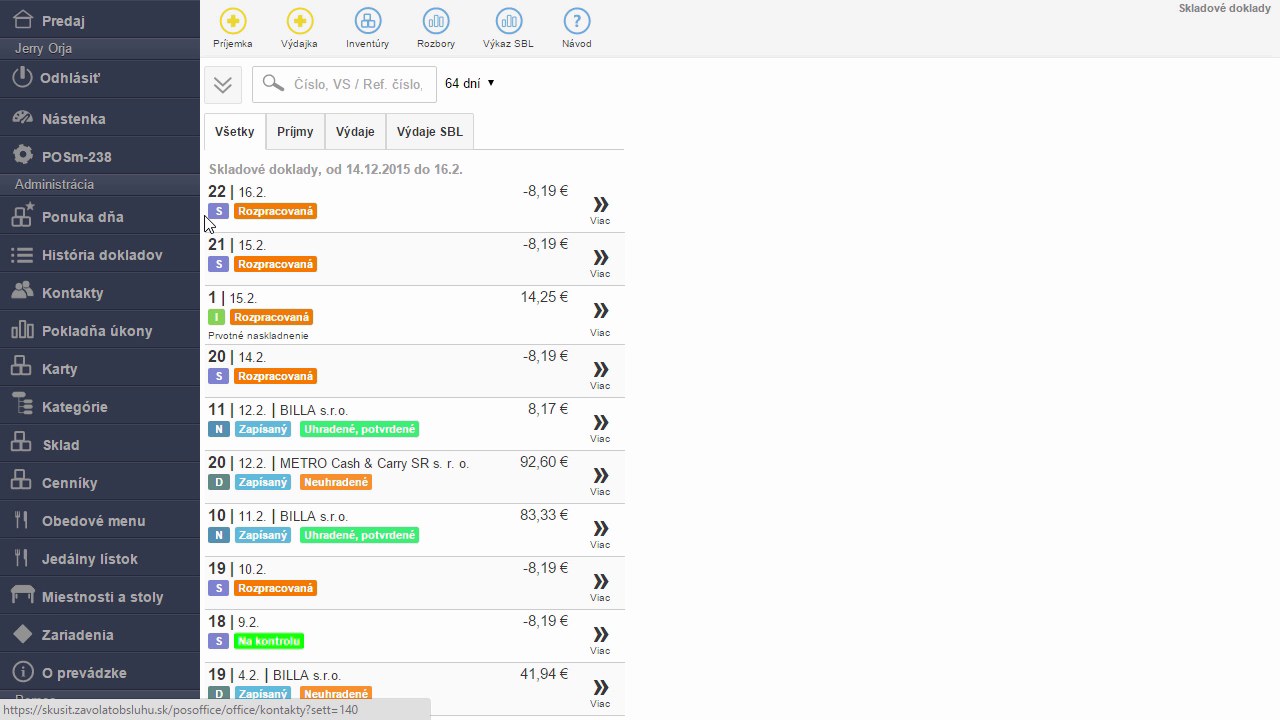 Zoznam skladových dokladov – vstupná obrazovka sekcie Sklad
2. Vytvorenie novej príjemky
Kliknite na tlačidlo Príjemka v hornej lište. Zobrazí sa dialóg Nový príjem s troma možnosťami:
- Nákup tovaru faktúrou – zaevidovanie dodávateľskej faktúry alebo dodacieho listu; ceny sa zadávajú bez DPH.
- Nákup tovaru pokladničným dokladom – zaevidovanie dodávateľského pokladničného dokladu (bločku); ceny sa zadávajú s DPH.
- Inventúrny príjem – korekcia skladového tovaru, manko.
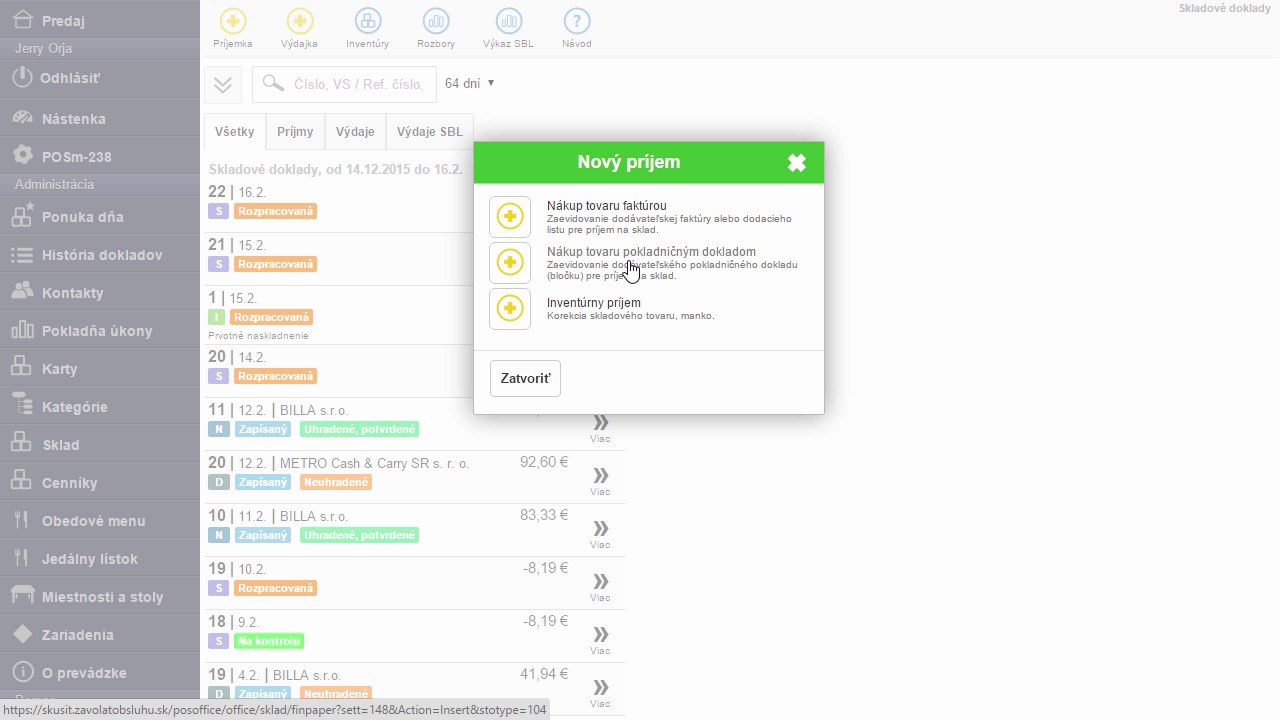 Výber typu príjmu – dialóg Nový príjem
3. Výber typu príjmu – faktúra
Vyberte možnosť Nákup tovaru faktúrou. Otvorí sa formulár hlavičky dodávateľskej faktúry s poľami pre dodávateľa, variabilný symbol, dátumy, stav, uhradenosť a poznámku.
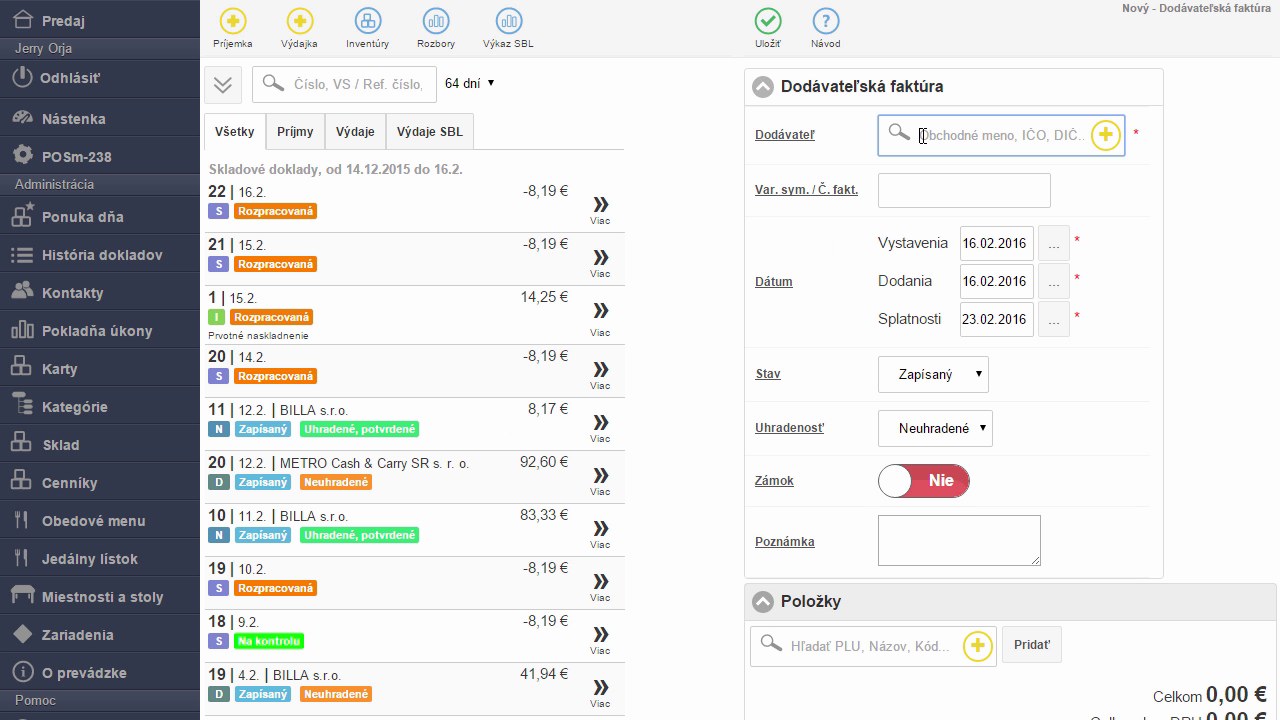 Formulár novej dodávateľskej faktúry – hlavička príjemky
4. Zadanie dodávateľa
Do poľa Dodávateľ začnite písať obchodné meno, IČO alebo DIČ. Ak sa dodávateľ v systéme nenachádza, zobrazí sa možnosť ho založiť – stlačte šipku nadol a potvrďte klávesom Enter.
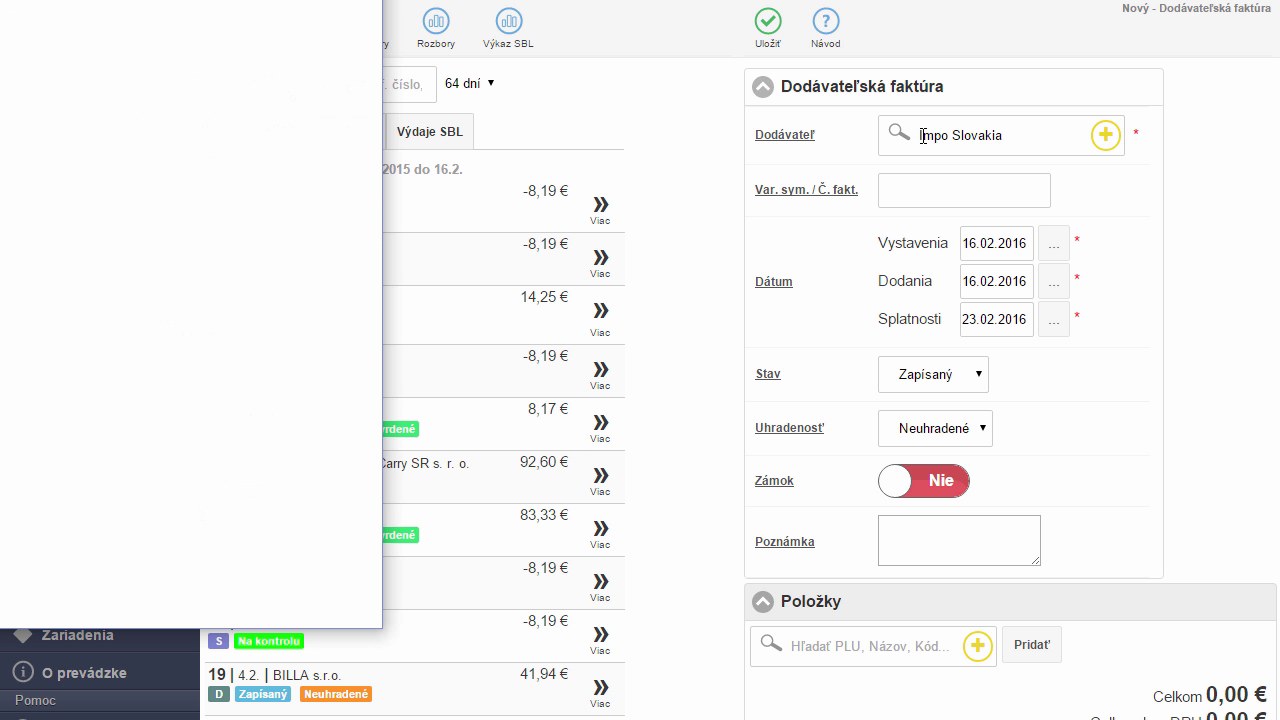 Vyhľadávanie dodávateľa – systém ponúkne možnosť založiť nový kontakt
5. Vyplnenie karty nového dodávateľa
Ak zakladáte nového dodávateľa, otvorí sa karta kontaktu. Na záložke Firma vyplňte:
- Obchodný názov (napr. Impo Slovakia)
- IČO, DIČ a IČ DPH (napr. SK4566544566)
- Zaškrtnite pole Dodávateľ
- Voliteľne vyplňte SBL číslo a zaškrtnite Distribútor, ak má dodávateľ oprávnenie na distribúciu alkoholu
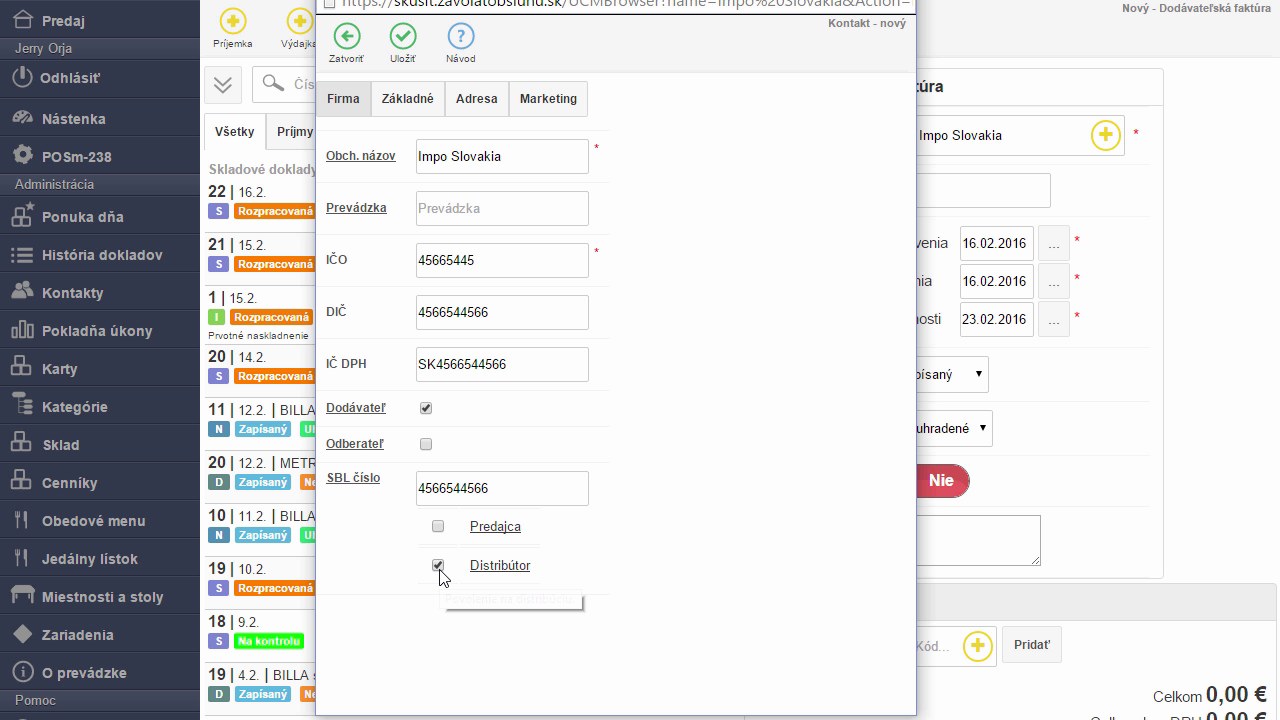 Karta nového dodávateľa Impo Slovakia – záložka Firma s vyplnenými registračnými údajmi
6. Doplnenie kontaktných údajov dodávateľa
Prejdite na záložku Základné a vyplňte telefónne číslo kontaktnej osoby (napr. 0905456654), aby ste sa vedeli rýchlo spojiť s obchodným zástupcom. Na záložke Adresa môžete doplniť fakturačnú adresu. Po vyplnení stlačte tlačidlo Uložiť.
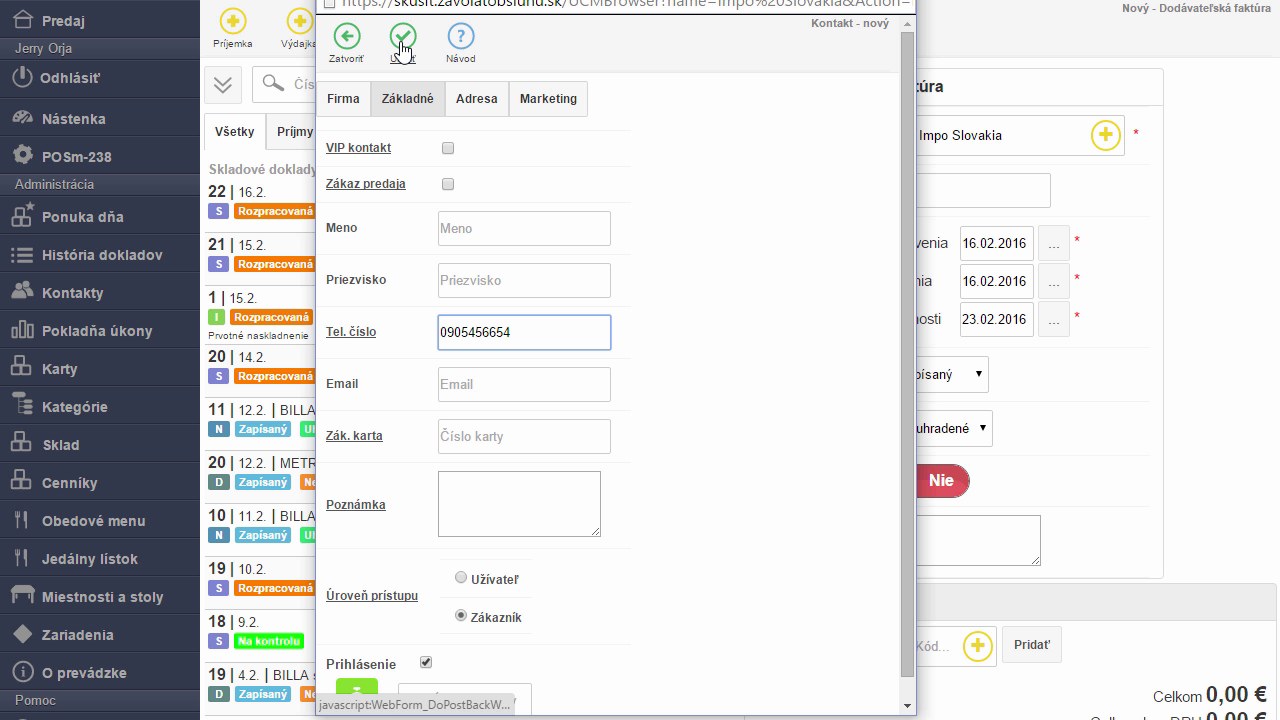 Záložka Základné – vyplnenie telefónneho čísla kontaktnej osoby dodávateľa
7. Nastavenie dátumu dodania a uhradenosti faktúry
Po uložení dodávateľa sa vrátite do formulára príjemky. Skontrolujte a prípadne upravte:
- Dátum dodania – k tomuto dátumu sa tovar pripíše na sklad
- Uhradenosť – ak ste faktúru zaplatili priamo v hotovosti, nastavte hodnotu Uhradené
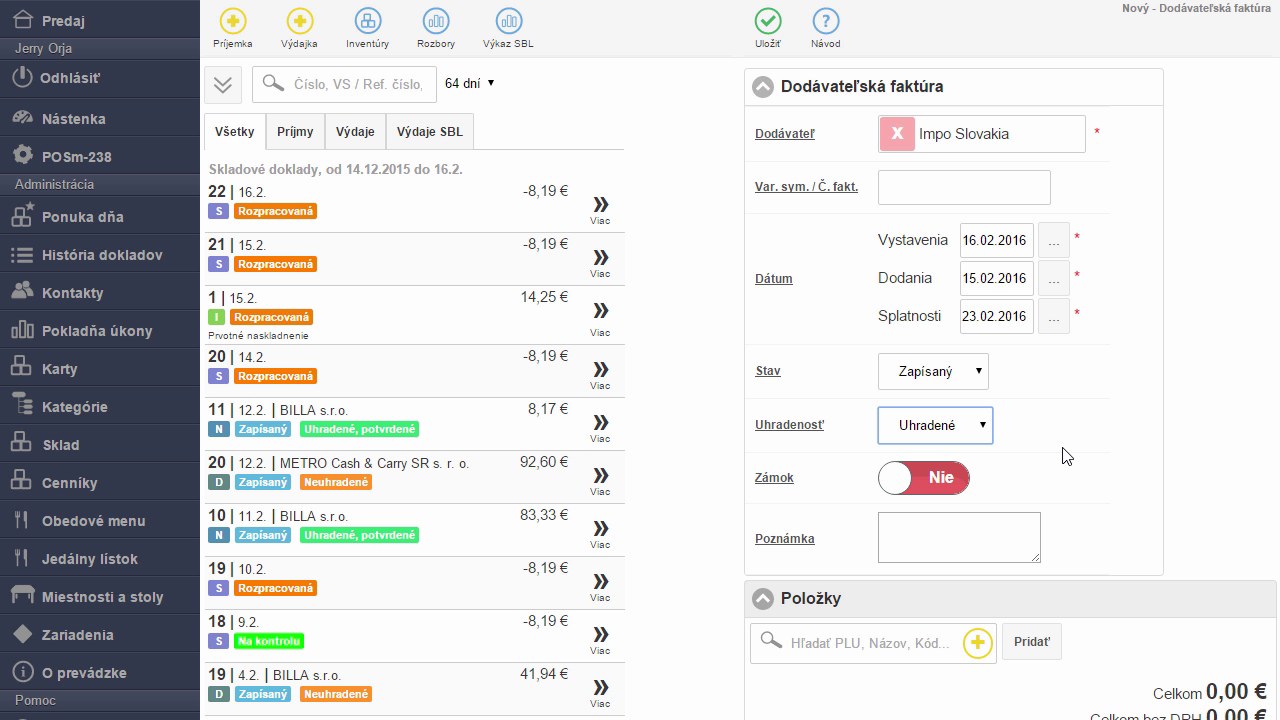 Hlavička príjemky – nastavenie dátumu dodania a uhradenia faktúry
8. Nastavenie stavu a poznámky
Ak je na príjemke niečo neúplné alebo vyžaduje pozornosť, nastavte pole Stav na hodnotu Pozor a do poľa Poznámka dopíšte popis problému (napr. „Zabudli dodať jedno balenie vínea"). Tieto informácie sa neskôr zobrazia v zozname dokladov ako upozornenie.
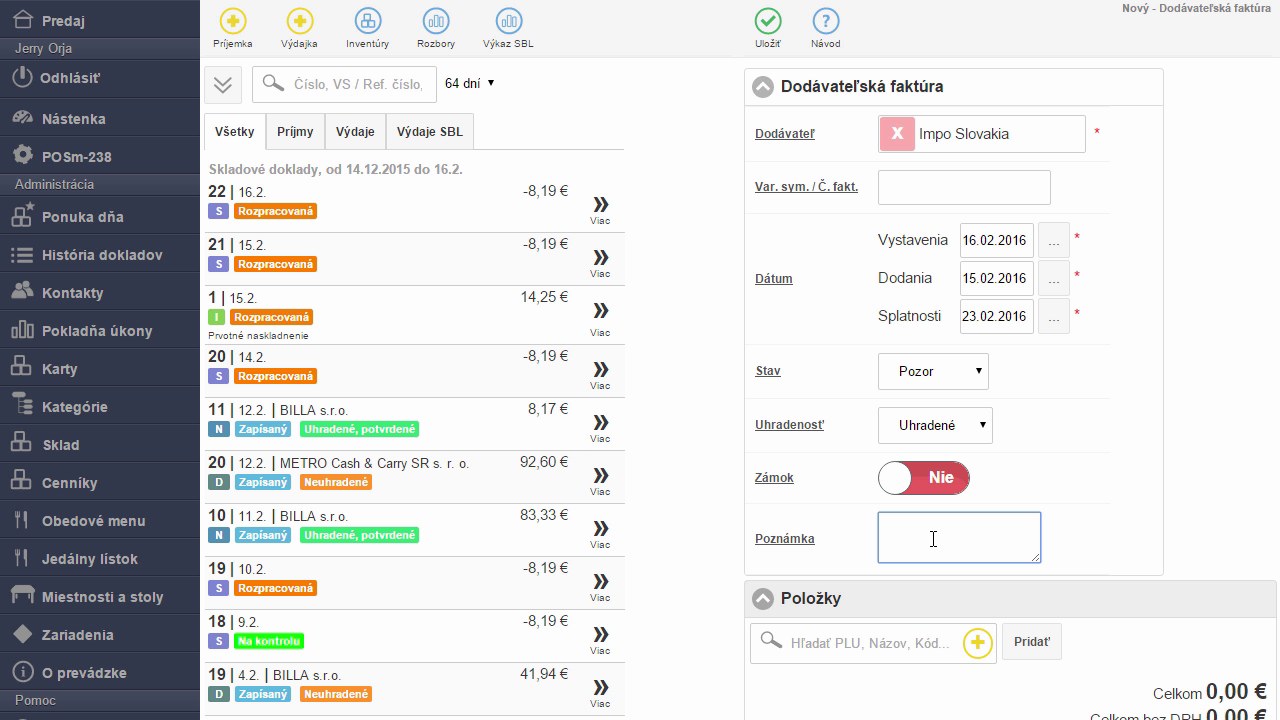 Nastavenie stavu Pozor a vyplnenie poznámky k príjemke
9. Prechod na zadávanie položiek
Po vyplnení hlavičky môžete sekciu Dodávateľská faktúra skryť kliknutím na šípku vedľa jej nadpisu. Zobrazí sa sekcia Položky s vyhľadávacím poľom a tlačidlom Pridať.
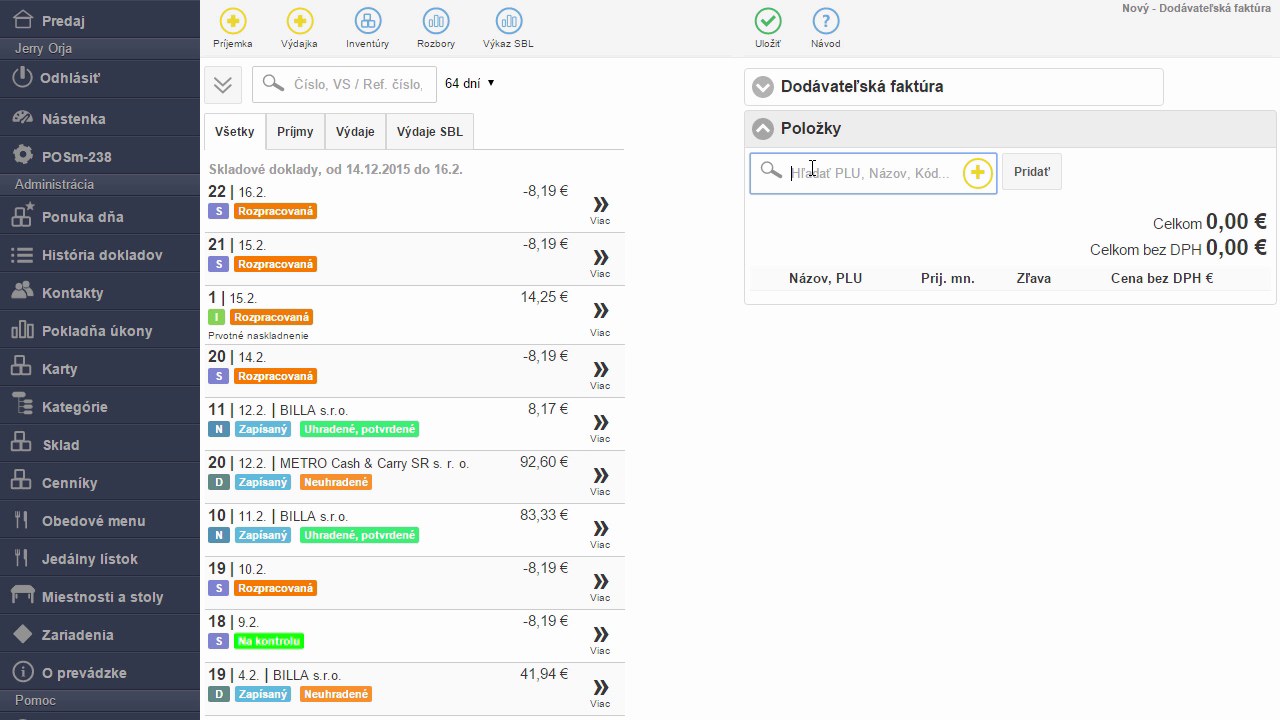 Sekcia Položky po zbalení hlavičky faktúry – pripravená na zadávanie tovaru
10. Pridanie položiek na príjemku
Do vyhľadávacieho poľa zadajte názov, PLU alebo kód tovaru (napr. „Vinea") a vyberte ho zo zoznamu. Otvorí sa dialóg s detailmi položky. Vyplňte:
- Množstvo – zadajte prijímané množstvo (napr. 60 ks)
- Stlačte Tab (tabulátor) pre prechod na pole Cena bez DPH
- Zadajte nákupnú cenu bez DPH (napr. 0,56 €)
- Potvrďte stlačením OK alebo klávesu Enter
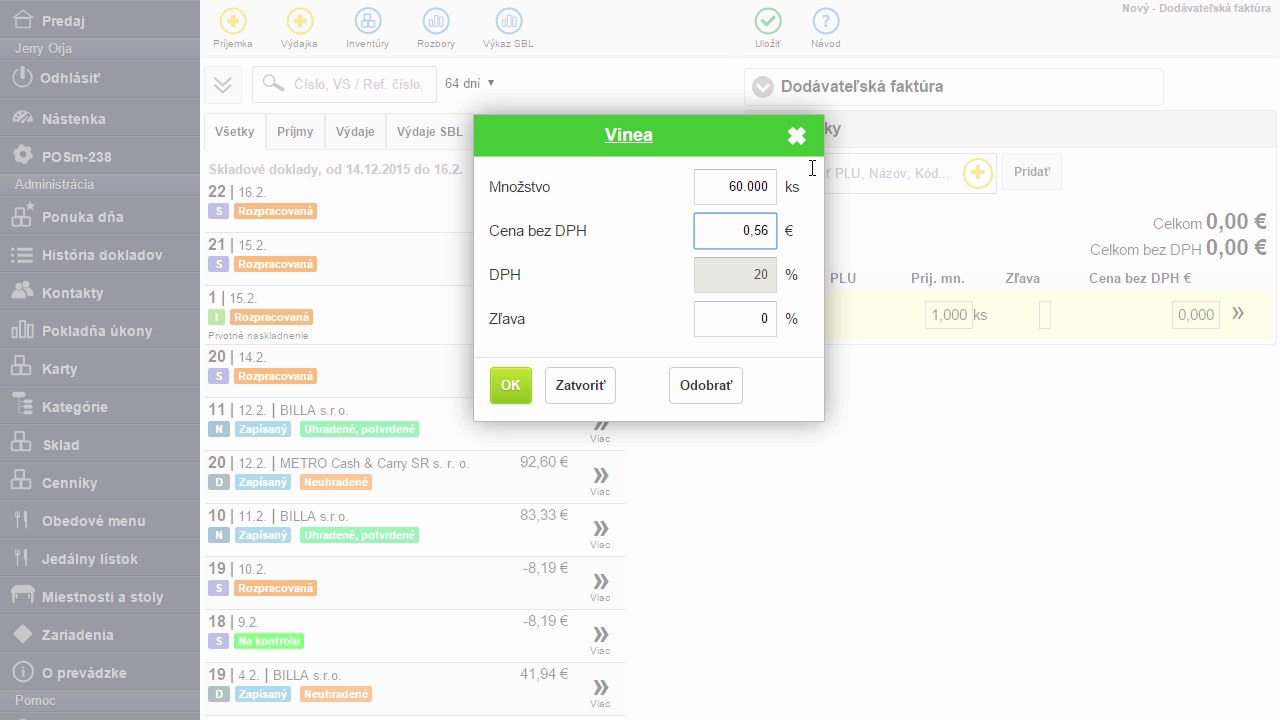 Dialóg zadania množstva a ceny pri pridávaní tovaru Vinea na príjemku
11. Doplnenie ďalších položiek a oprava chýb
Rovnakým spôsobom pridajte všetky položky z faktúry. Ak sa pomýlite, kliknite na záznam v zozname – otvorí sa opäť dialóg, kde môžete množstvo alebo cenu upraviť. Položku môžete aj odstrániť tlačidlom Odobrať.
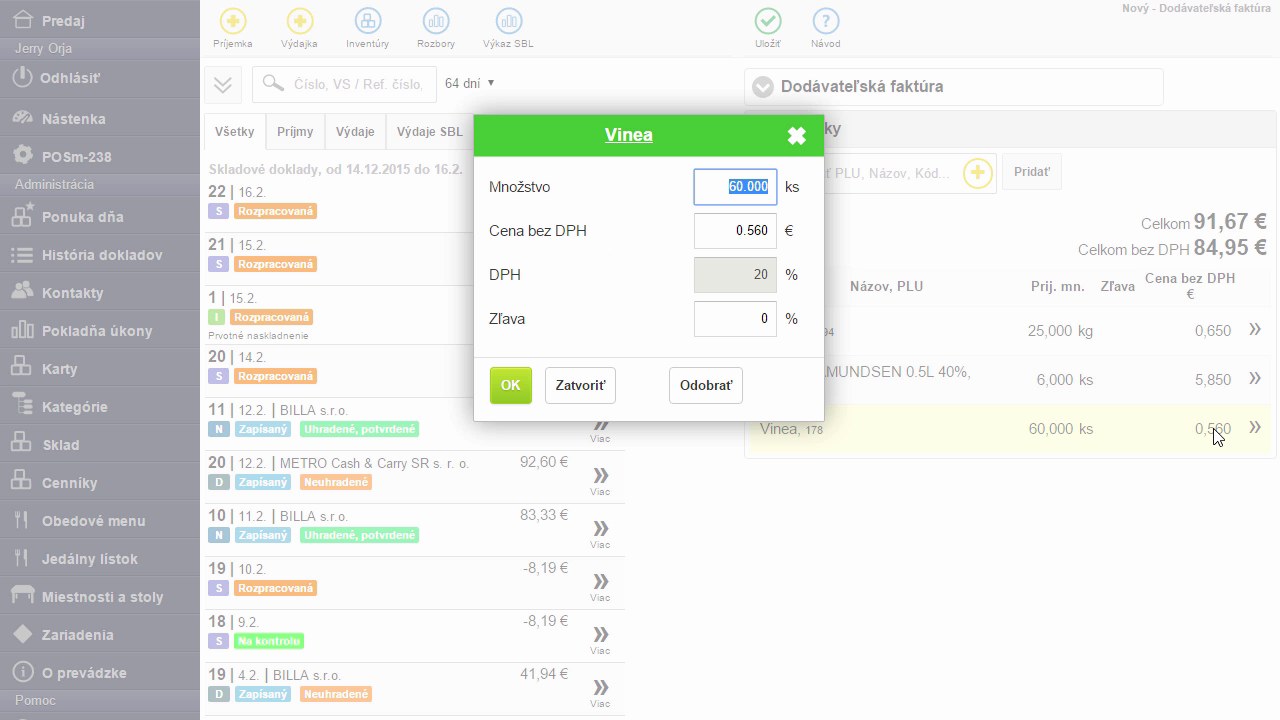 Úprava existujúcej položky – dialóg umožňuje zmenu množstva, ceny alebo odobratie
12. Zobrazenie štatistiky predaja a skladových zásob
Pri zadávaní položky môžete skontrolovať aktuálne skladové zásoby a históriu predaja. Vyhľadajte tovar, kliknite na jeho názov a zobrazí sa karta so štatistikami: disponibilné množstvo na sklade, skladová cena, predaje a príjmy za aktuálny mesiac.
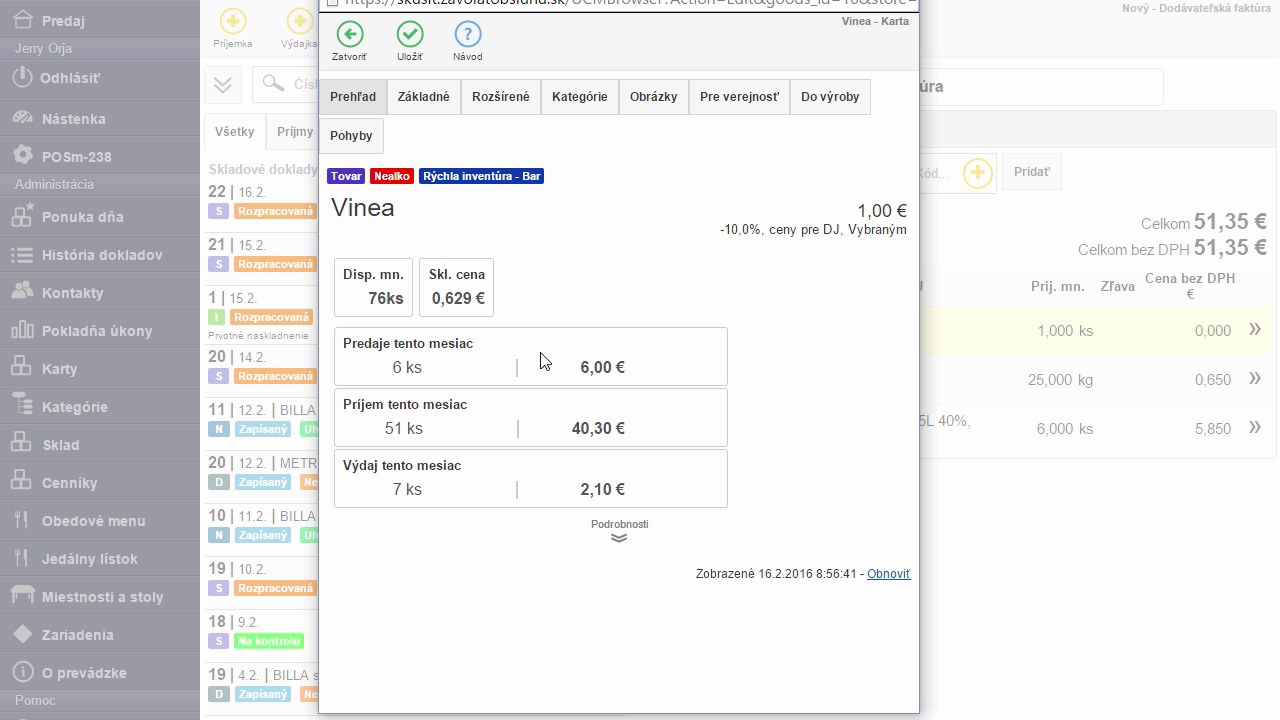 Karta skladovej karty Vinea so štatistikami predaja a aktuálnymi zásobami
13. Grafy predaja a vývoja zásob
Kliknutím na odkaz Podrobnosti na karte tovaru sa zobrazia grafy – graf predajov v čase a graf vývoja množstva na sklade. Tieto informácie pomáhajú pri rozhodovaní o objednávanom množstve.
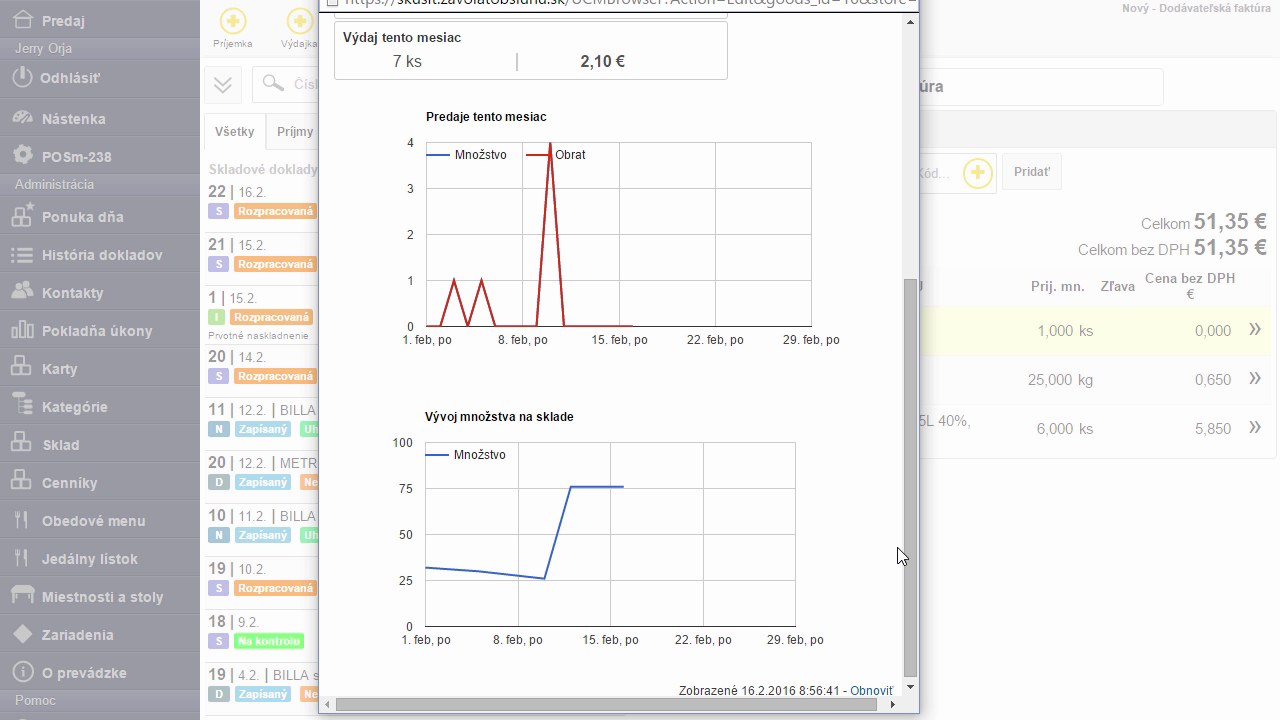 Podrobný pohľad na štatistiky – grafy predajov a vývoja skladových zásob tovaru
14. Uloženie príjemky
Po zadaní všetkých položiek stlačte tlačidlo Uložiť v hornej lište. Príjemka sa uloží do systému a tovar sa k dátumu dodania pripíše na sklad. V zozname sa zobrazí celková suma príjemky (napr. 90,95 € celkom / 84,35 € bez DPH).
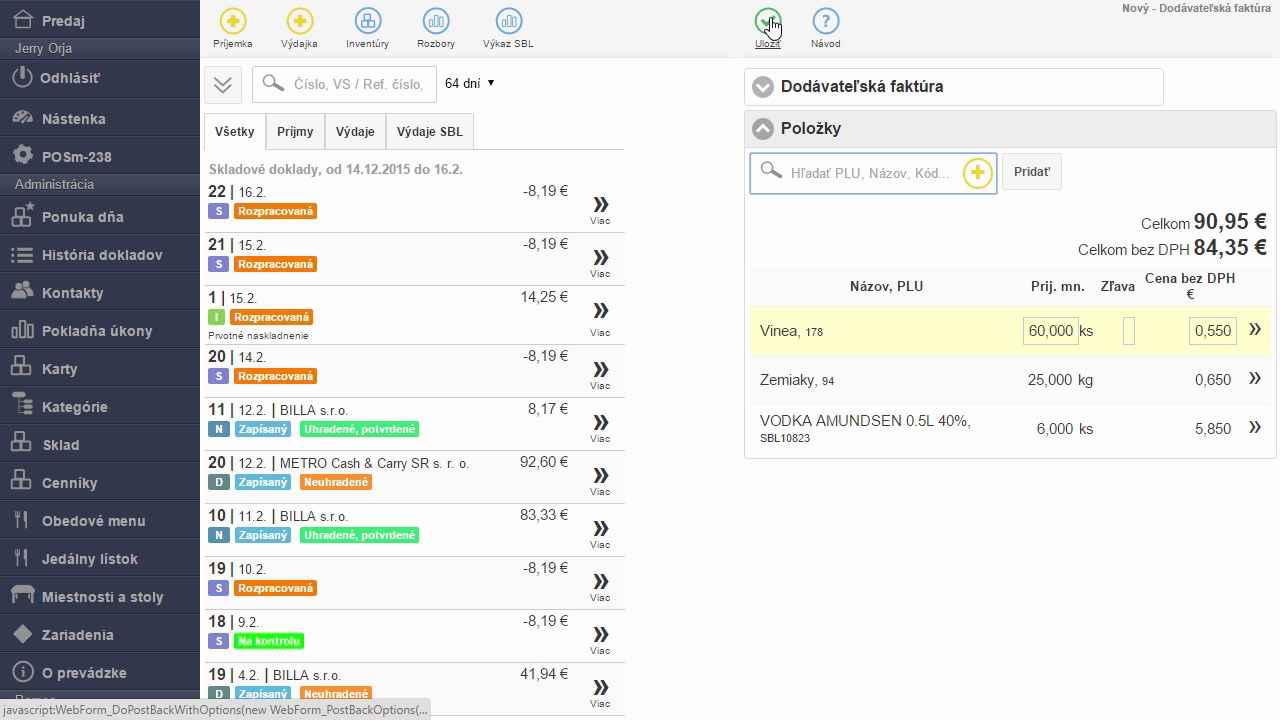 Kompletná príjemka pred uložením – prehľad všetkých zadaných položiek a celkových súm
15. Vyhľadanie uloženej príjemky
Uloženú príjemku môžete kedykoľvek nájsť v zozname skladových dokladov. Pre rýchlejšie vyhľadanie prepnite na záložku Príjmy – zobrazia sa iba príjmové doklady. Príjemky so stavom Pozor sú zvýraznené a zobrazujú aj text poznámky priamo v zozname.
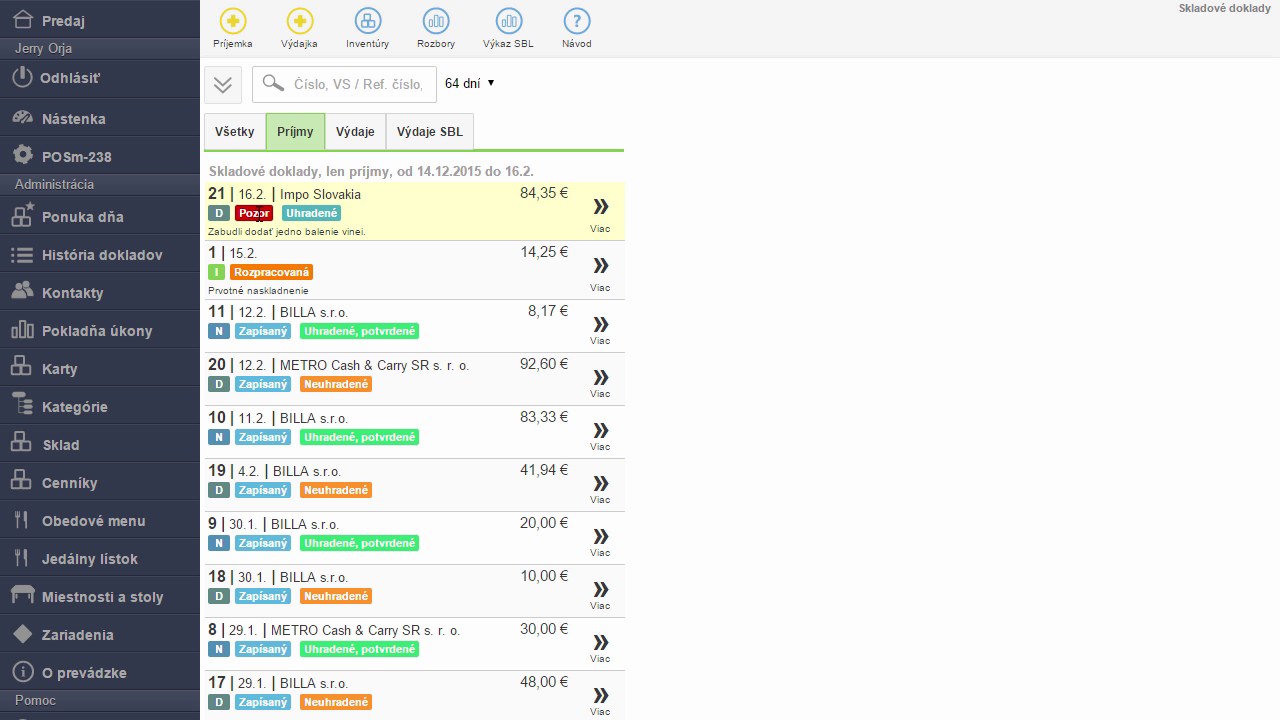 Zoznam príjmov – príjemka od Impo Slovakia je zvýraznená so stavom Pozor a viditeľnou poznámkou
16. Otvorenie príjemky na úpravu
Príjemku otvoríte na úpravu kliknutím na tlačidlo Viac (šipky doprava) vedľa záznamu. Príjemku je takto možné kedykoľvek doplniť alebo opraviť. Po vykonaní úprav nezabudnite opäť stlačiť tlačidlo Uložiť.
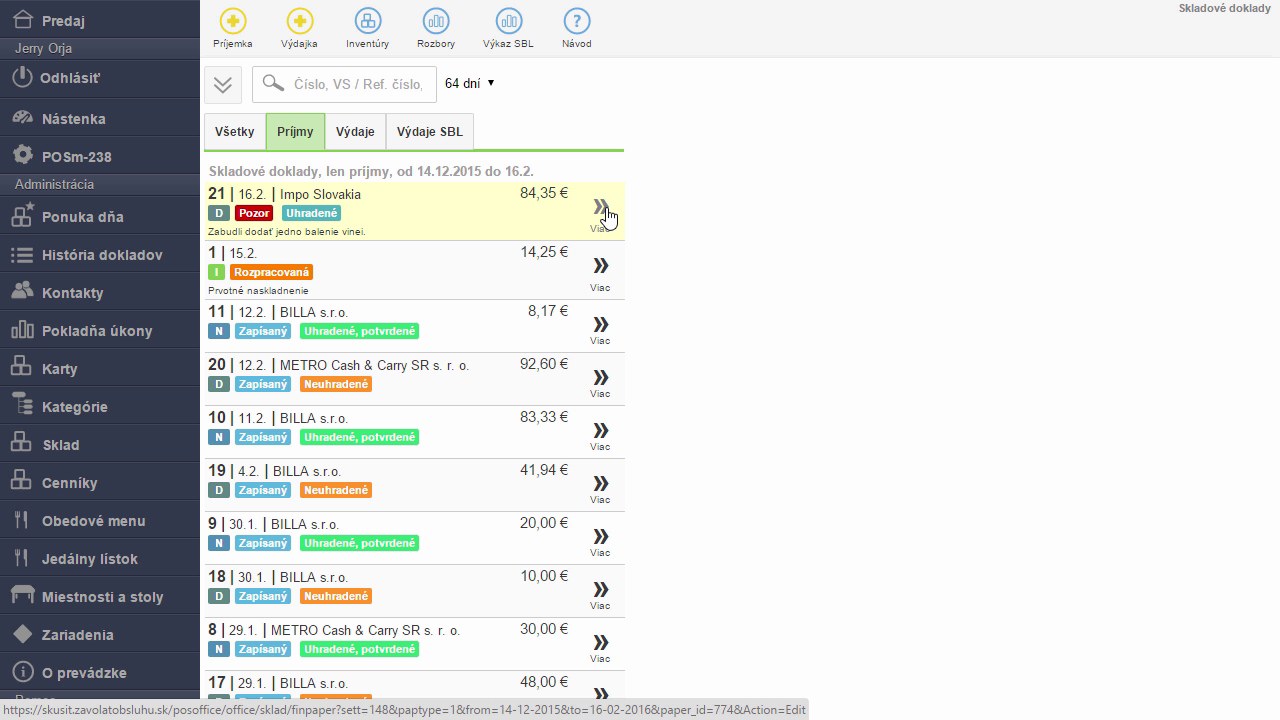 Tlačidlo Viac (šipky) na otvorenie príjemky na úpravu zo zoznamu dokladov

by
Ing. Lukáš Krajčír