Predaj viazaných položiek v rámci burger menu v iKelp POS Mobile
Tento návod vysvetľuje, ako nastaviť online predaj burger menu v iKelp POS Mobile tak, aby si zákazník pri online objednávke mohol k burgeru zdarma vybrať prílohu, omáčku a nápoj. Celé nastavenie sa vykonáva v správe kariet cez záložku Prídavky - väzby.
1. Otvorenie zoznamu kariet
V hlavnom menu kliknite na ikonu Karty (tri vodorovné čiary vľavo hore). Systém zobrazí zoznam kariet so stromom kategórií na ľavej strane.
2. Výber kategórie Burger Menu
V strome kategórií kliknite na Burger Menu. Zobrazia sa všetky karty zaradené do tejto kategórie — napríklad California West Coast Burger Menu, Los Angeles Burger Menu a New York Burger Menu. Každý burger musí mať vopred samostatne založenú kartu.
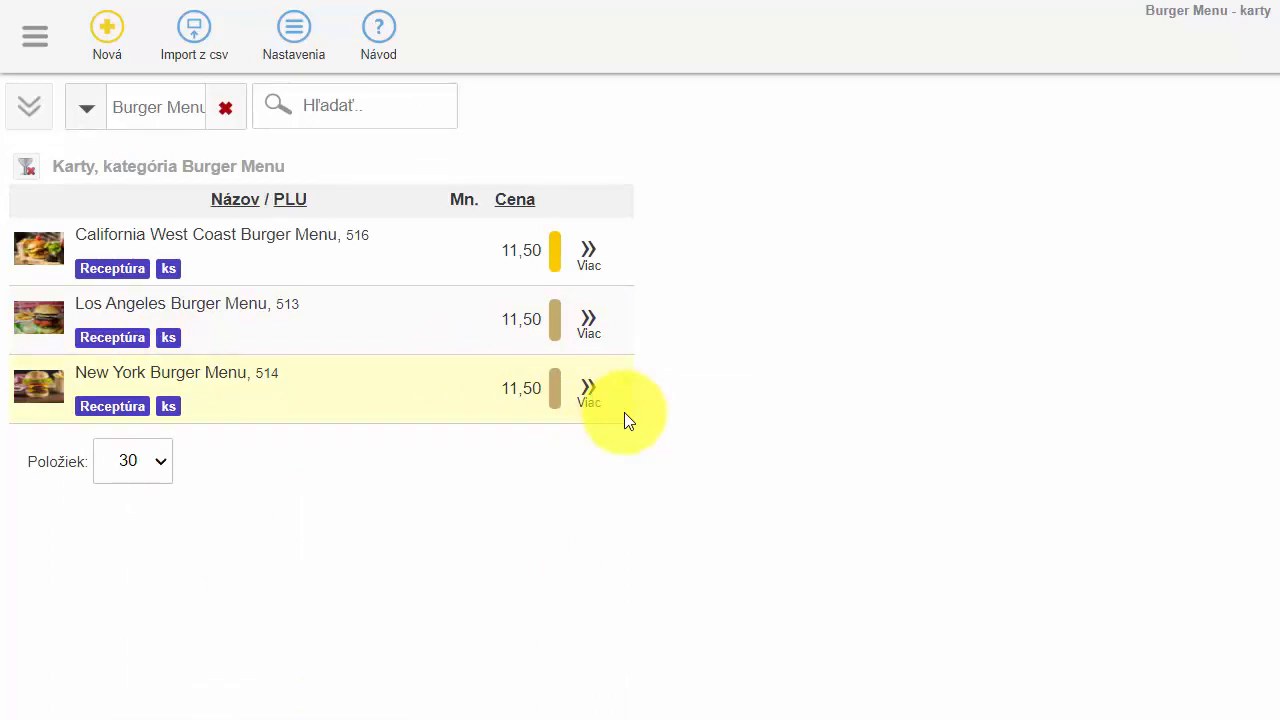 Karty v kategórii Burger Menu
3. Doplnenie popisu a alergénov karty
Kliknite na tlačidlo Viac pri vybranej karte burgeru. Otvorí sa detail karty. Odporúčame doplniť:
- pekný obrázok (záložka Obrázky),
- popis produktu (pole Popis),
- zaškrtnuté alergény — tieto informácie sa zákazníkovi zobrazia na e-shope pri online objednávke.
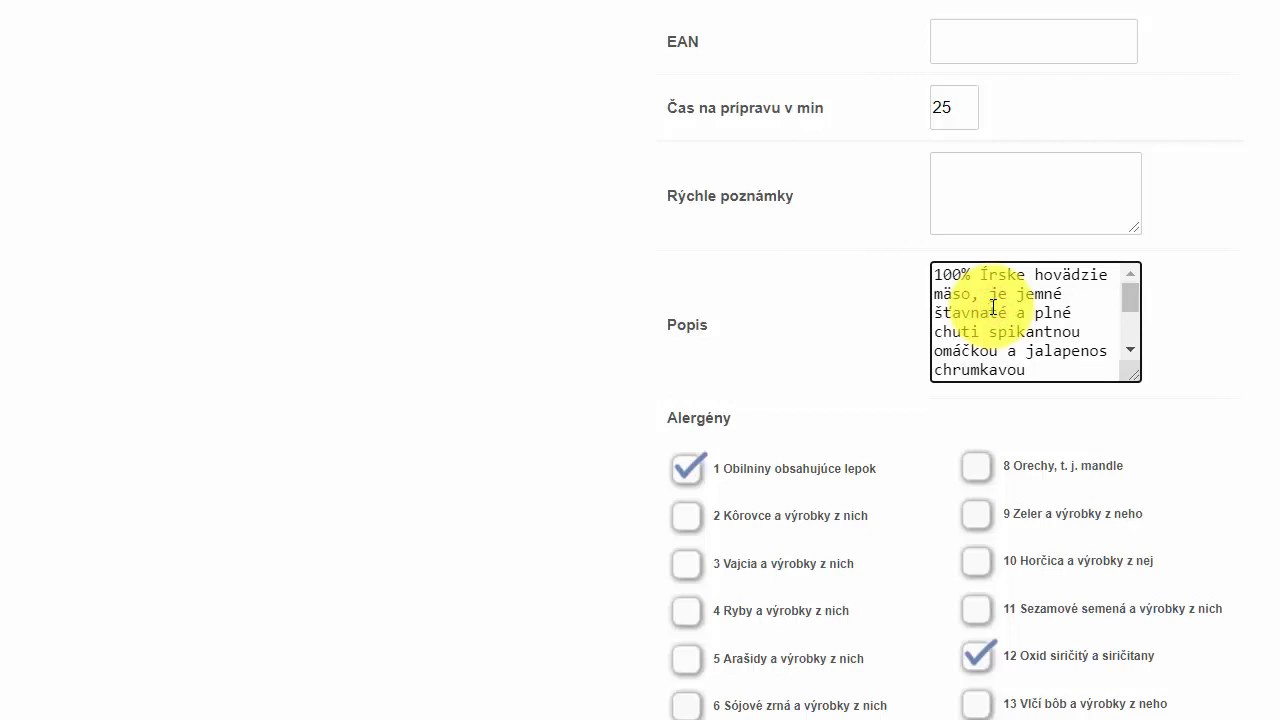 Popis a alergény sa zobrazujú zákazníkovi na e-shope
4. Prechod do záložky Prídavky - väzby
V detaile karty kliknite na záložku Prídavky - väzby. Zobrazí sa prehľad väzieb rozdelený na dve sekcie: bežný predaj a Donáška. Pre online objednávky pracujeme výhradne so sekciou Donáška.
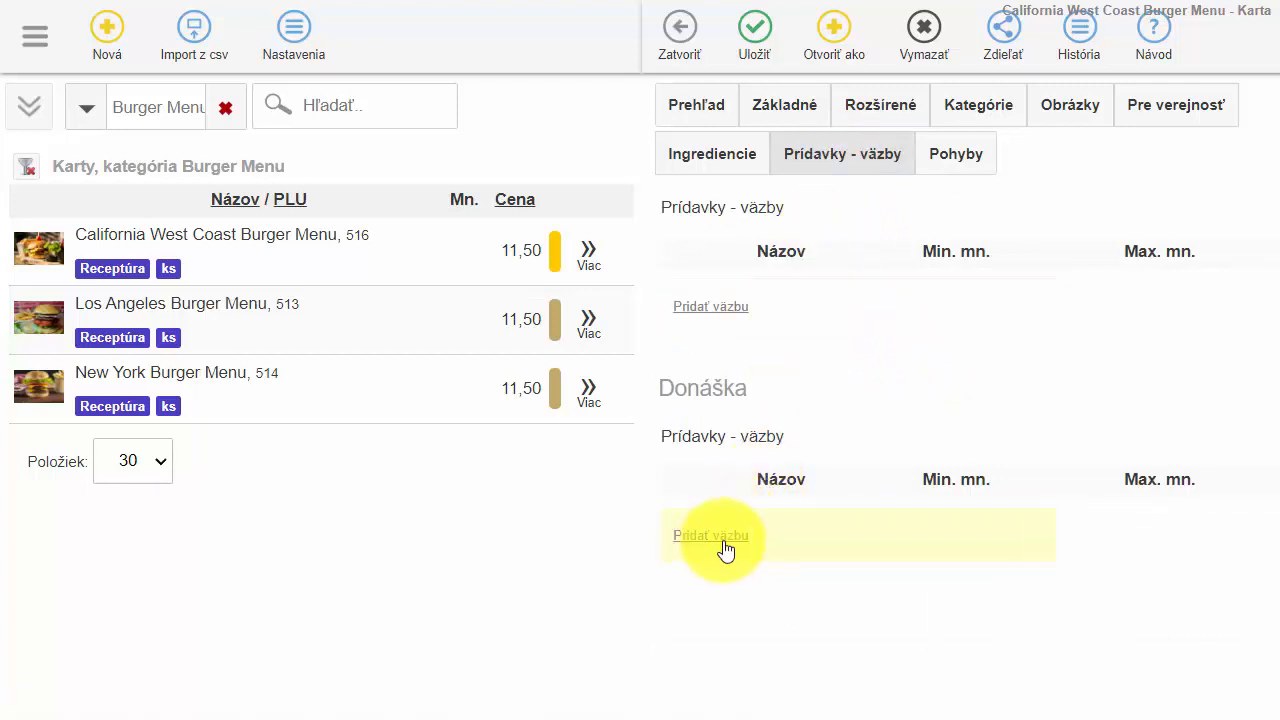 Sekcia Donáška v záložke Prídavky - väzby
5. Vytvorenie skupiny väzieb pre Prílohy
V sekcii Donáška kliknite na odkaz Pridať väzbu. Otvorí sa dialógové okno Skupina. Vyplňte nasledovné polia:
- Názov skupiny — zadajte napr. Prílohy.
- Min. mn. položiek — minimálny počet položiek, ktoré zákazník musí do objednávky pridať (napr. 1). Ak je v skupine viac možností, zákazník musí vybrať aspoň toľko.
- Max. mn. položiek — maximálny počet položiek, ktoré zákazník môže pridať (napr. 1). Zákazník teda vyberie práve jednu prílohu.
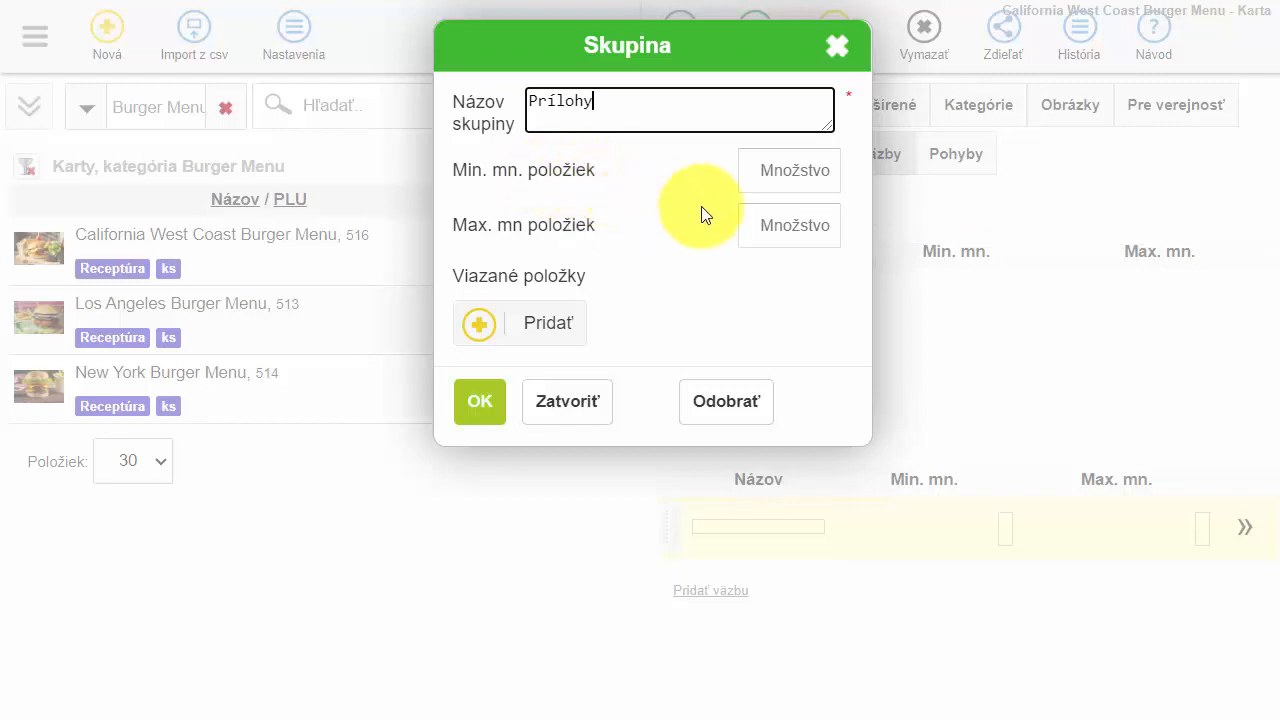 Nastavenie názvu skupiny a povolených množstiev
6. Pridanie kategórie Prílohy Burger do skupiny
V dialógu skupiny kliknite na tlačidlo Pridať (v časti Viazané položky). Zo zoznamu kategórií vyberte Prílohy Burger. Systém načíta všetky prílohy zaradené v tejto kategórii a pridá ich do skupiny.
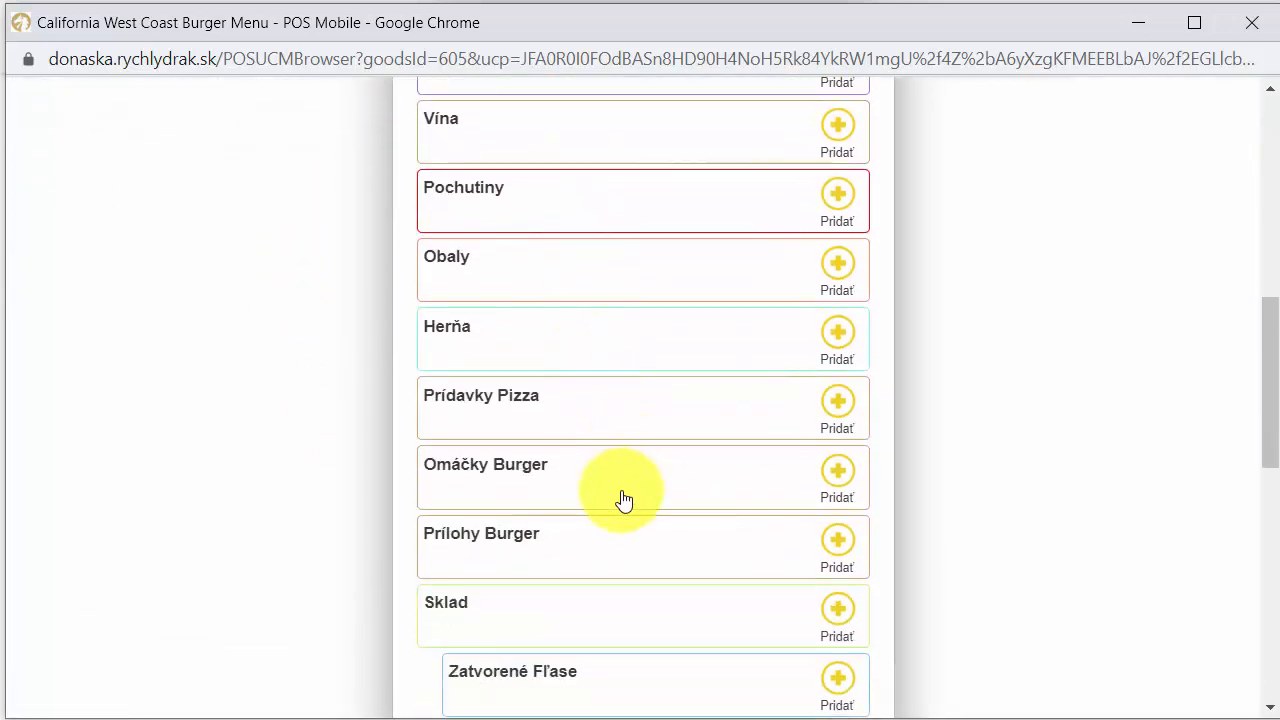 Výber kategórie Prílohy Burger zo zoznamu
7. Kontrola zľavnených cien príloh
Po pridaní kategórie sa zobrazí zoznam príloh (Americké zemiaky, Hranolky, Zemiakové placky, Zemiakové rösti) s ich bežnými cenami. V stĺpci Zľavnená € skontrolujte, že cena je 0,00 — prílohy sú teda v rámci burger menu poskytované zdarma. Kliknite na Uložiť.
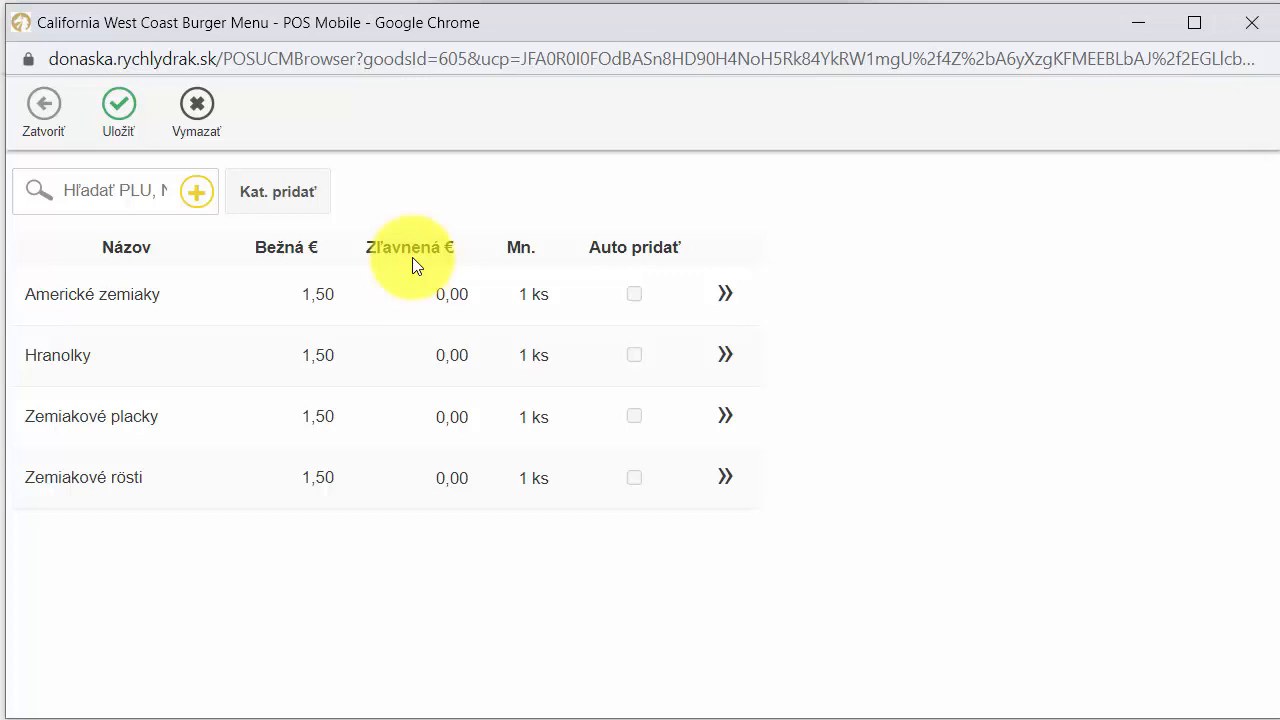 Prílohy so zľavnenou cenou 0,00 € v rámci burger menu
8. Overenie pridanej skupiny Prílohy
Po uložení sa v záložke Prídavky - väzby v sekcii Donáška zobrazí skupina Prílohy so zoznamom viazaných položiek a hodnotami min./max. množstva (1/1).
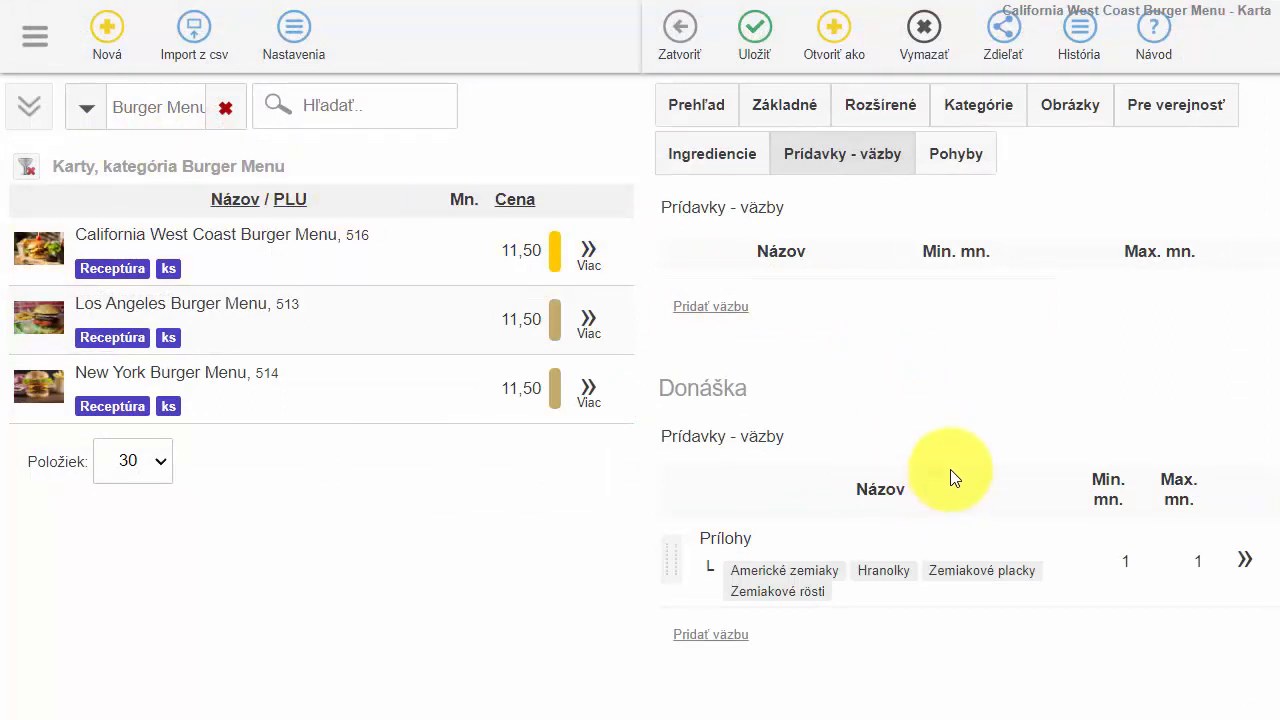 Skupina Prílohy bola úspešne pridaná k burger menu
9. Pridanie skupín Omáčky a Nápoje
Rovnakým spôsobom (kroky 5 – 8) vytvorte ďalšie dve skupiny:
- Omáčky — priraďte kategóriu Omáčky Burger,
- Nápoje — priraďte kategóriu s nápojmi do menu.
Po uložení sa všetky skupiny zobrazia v sekcii Donáška.
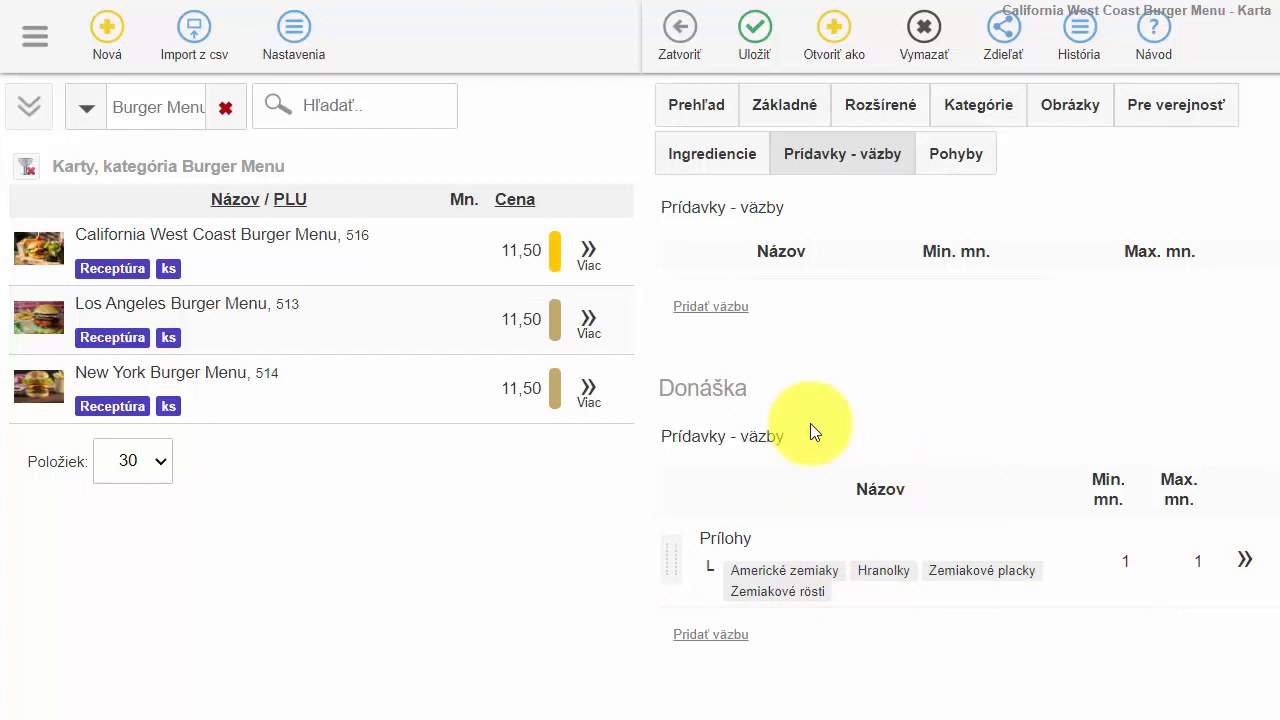 Postupne pribudajú skupiny Prílohy a Omáčky
10. Odobratie nežiaduceho nápoja zo skupiny
Ak niektorý nápoj nechcete v rámci menu ponúkať, kliknite na ikonu >> (Viac) pri danom nápoji. V zobrazenom dialógu kliknite na tlačidlo Odobrať a potvrďte tlačidlom OK. Nápoj sa zo skupiny odstráni.
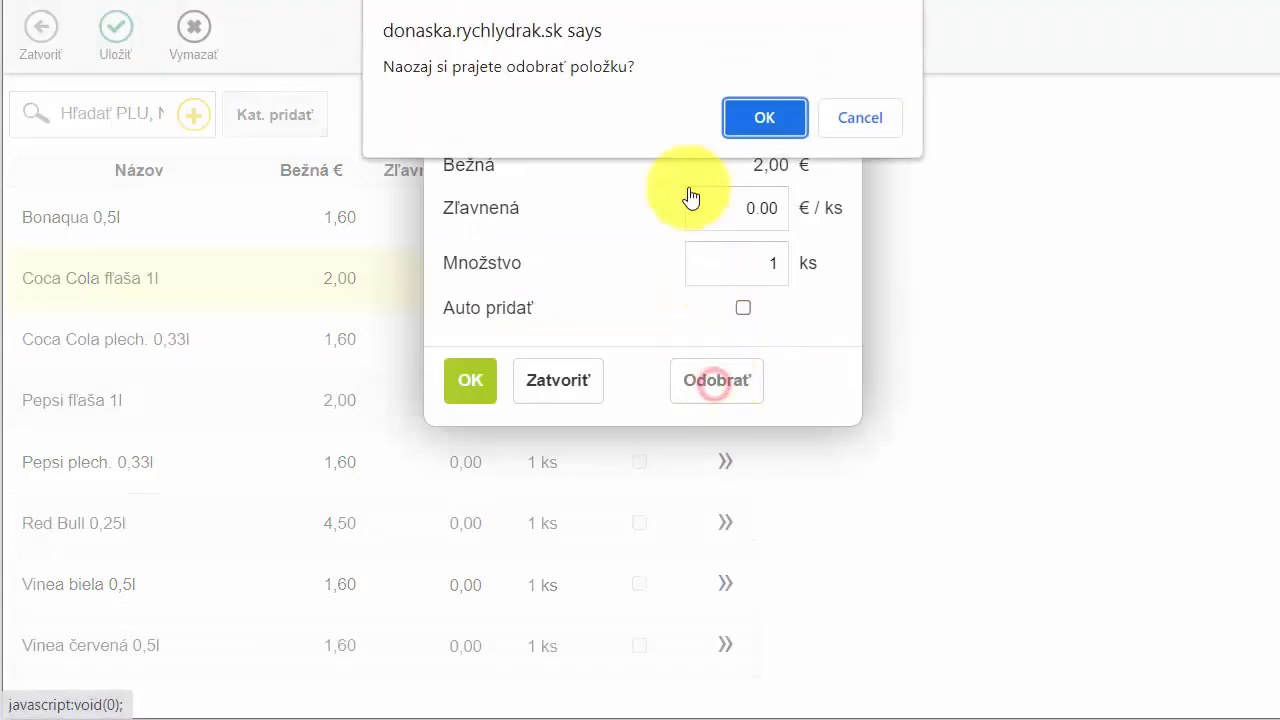 Potvrdenie odobratia nápoja zo skupiny Nápoje
11. Záverečné zoradenie skupín a uloženie
Keď máte všetky skupiny (Prílohy, Omáčky, Nápoje) nastavené, zoraďte ich podľa potreby potiahnutím za ikonu šípok naľavo od každej skupiny. Kliknite na Uložiť v hornej lište — tým sa celá konfigurácia väzieb uloží na kartu burger menu.
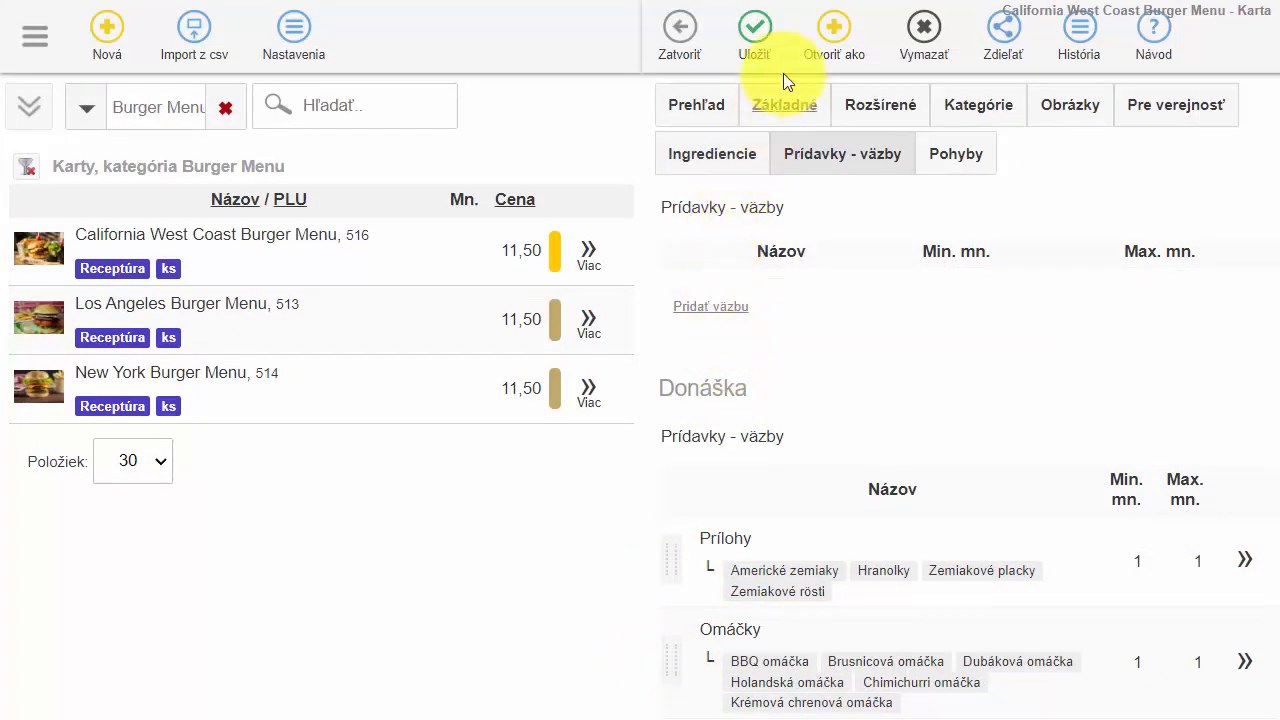 Záverečné uloženie po zoradení všetkých skupín
12. Overenie nastavenia na e-shope
Otvorte web reštaurácie a v navigácii kliknite na Donáška (alebo na tlačidlo pre online objednávanie). Z ponuky vyberte burger menu (napr. Los Angeles Burger Menu) a skontrolujte, že zákazník môže vybrať prílohu, omáčku aj nápoj — všetky za cenu 0,00 €. Po výbere položiek zákazník vloží objednávku do košíka a štandardne ju dokončí.
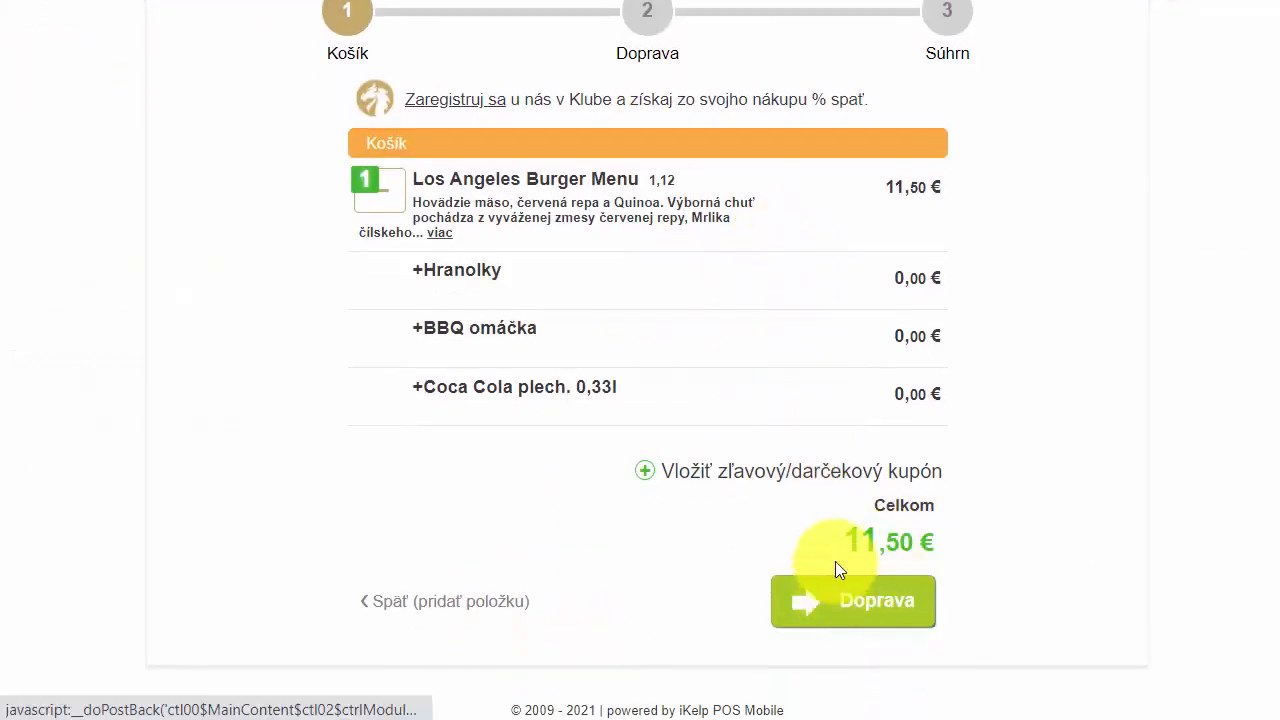 Zákazník vidí viazané položky v košíku za cenu 0,00 €

by
Ing. Lukáš Krajčír