Pridávanie obrázkov obedového menu v iKelp POS Mobile
Ponuka obedového menu vyzerá s obrázkami vždy o poznanie krajšie — veď nenadarmo sa hovorí, že oči by jedli. Pridávanie obrázkov je pritom skutočne jednoduché. Naverené jedlo odfotíte mobilom priamo v aplikácii iKelp POS Mobile.
1. Otvorte Obedové menu v aplikácii
V aplikácii iKelp POS Mobile otvorte bočné menu a vyberte položku Obedové menu.
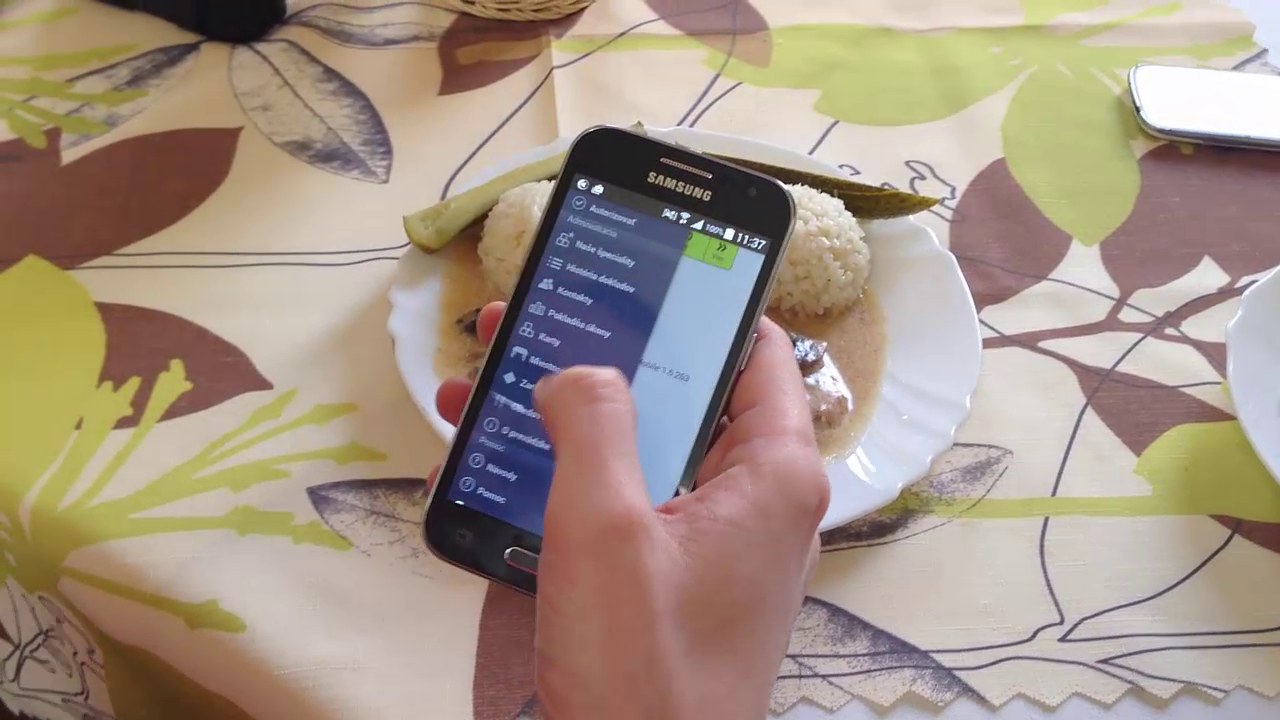 Bočné menu aplikácie iKelp POS Mobile s položkou Obedové menu
2. Spustite fotoaparát pomocou ikony obrázku
Pri konkrétnom jedle stlačte ikonu na pridanie obrázku a vyberte Fotoaparát. Aplikácia priamo otvorí kameru mobilu.
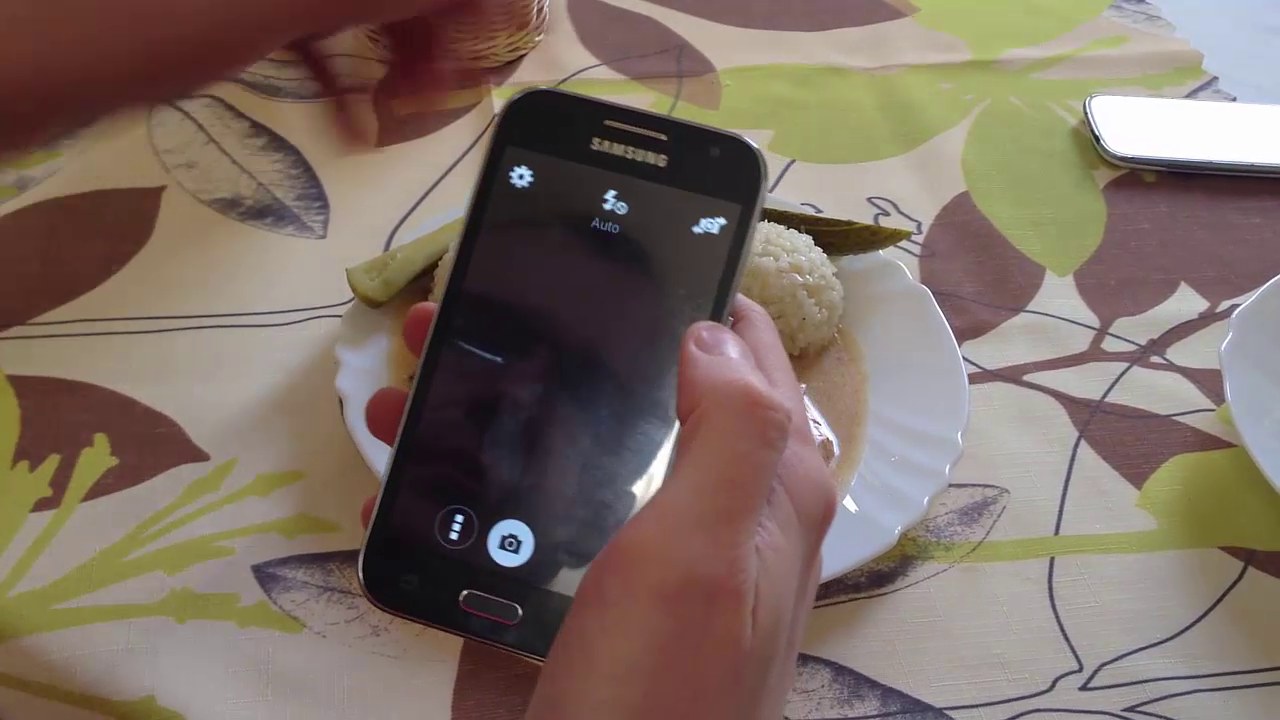 Fotoaparát otvorený priamo z aplikácie — jedlo pripravené na fotografovanie
3. Odfotografujte jedlo v pomere 16 : 9
Jedlo je dôležité odfotiť v pomere 16 : 9. Otočte mobil na šírku a zakomponujte celý tanier do záberu, aby obrázok v ponuke vyzeral čo najlepšie.
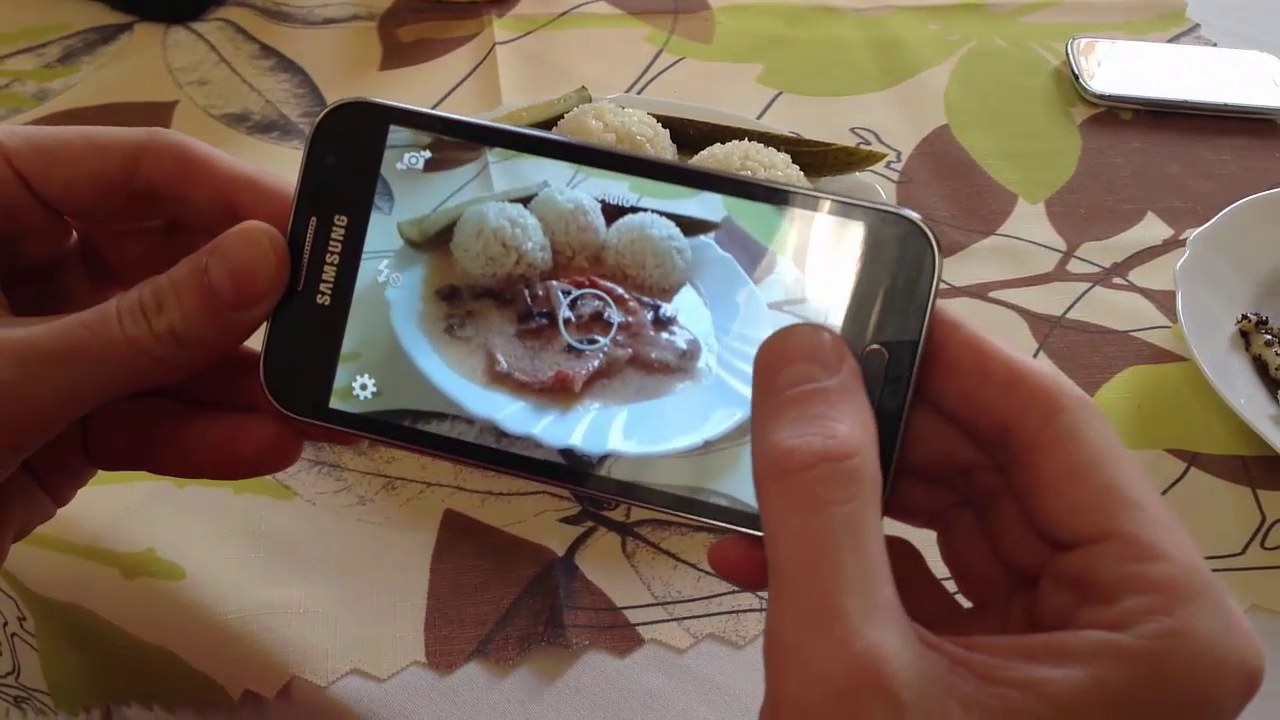 Telefón otočený na šírku — záber jedla v správnom pomere 16 : 9
4. Potvrďte uloženie obrázku
Po nasnímaní sa zobrazí náhľad fotografie. Pre potvrdenie stlačte tlačidlo Uložiť. Obrázok sa priradí k vybranému jedlu v obedovom menu.
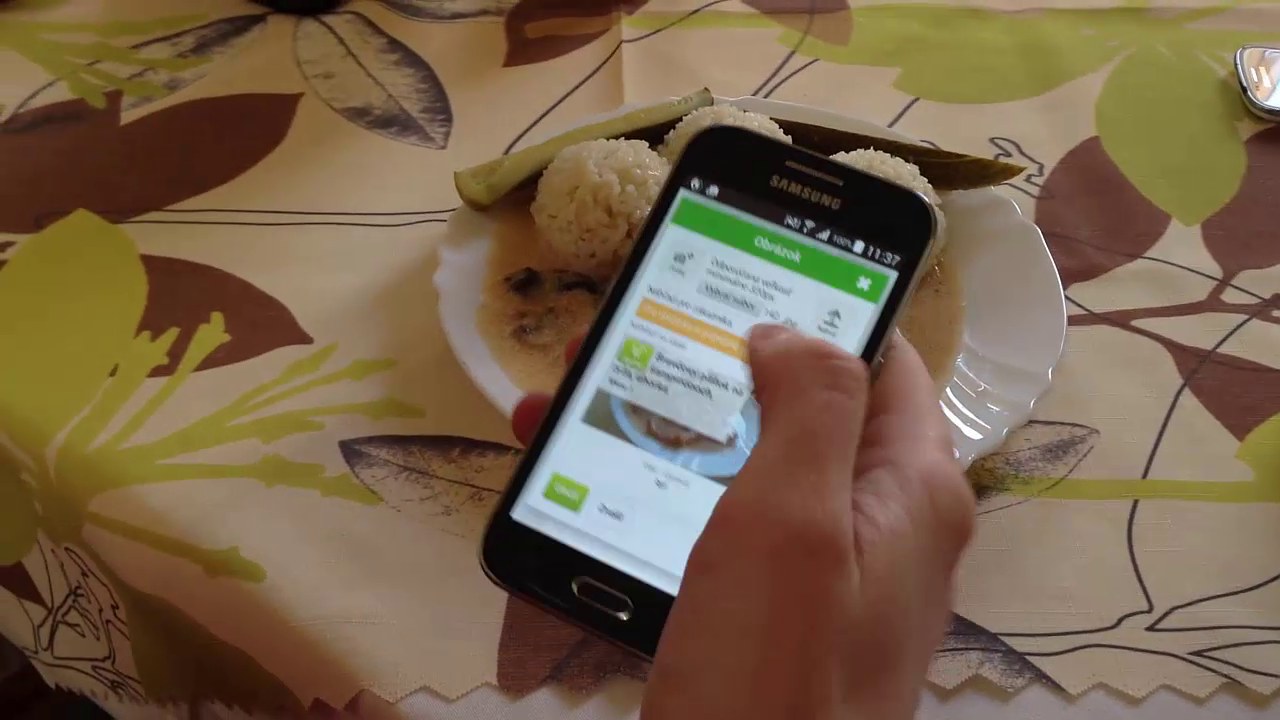 Náhľad fotografie s tlačidlom Uložiť na potvrdenie
5. Hotovo — menu s obrázkami vytvoríte na pár klikov
Jedlo stačí odfotiť len raz. Pri ďalšom vytváraní obedového menu si fotografiu jednoducho priradíte z katalógu — celé menu tak zostavíte na niekoľko klikov. Viac informácií nájdete na stránke iKelp.sk v sekcii POS Mobile.
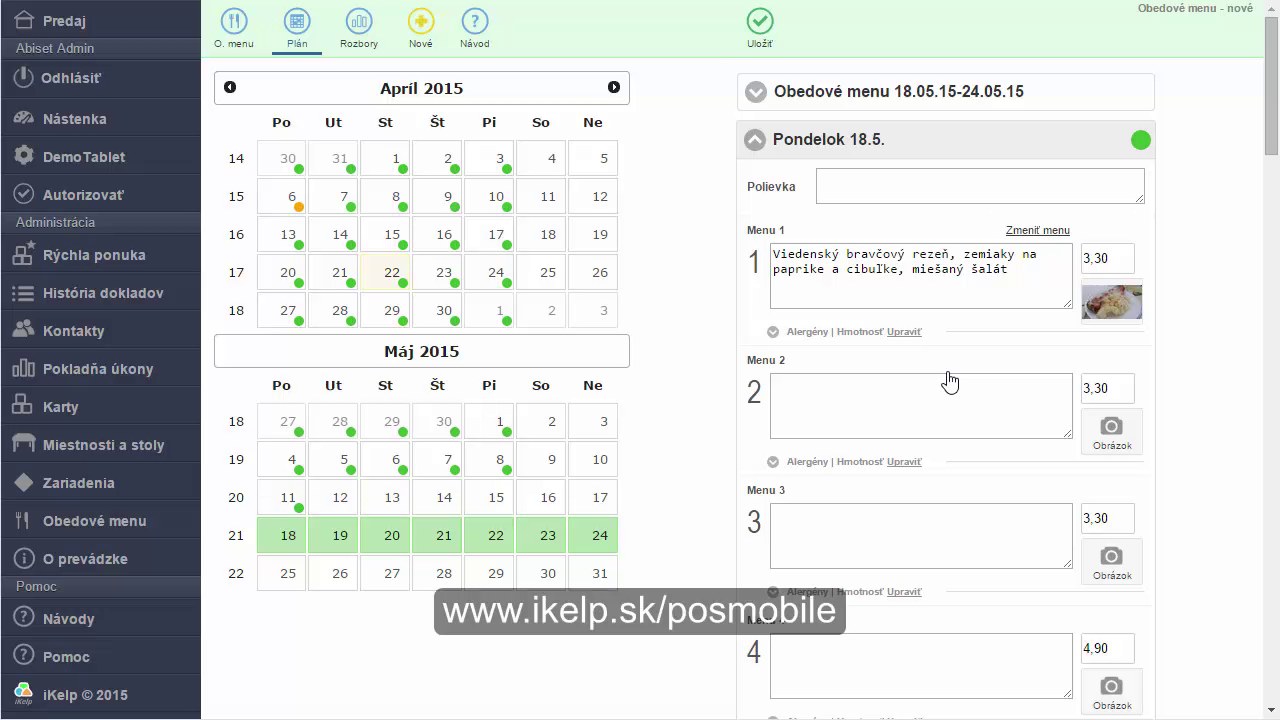 Výsledok: jedlo s priradeným obrázkom v obedovom menu

by
Ing. Lukáš Krajčír