Rýchla inventúra s mobilom
Rýchla inventúra v aplikácii iKelp POS Mobile slúži na jednoduchú a rýchlu kontrolu stavu zásob — napríklad pri odovzdávaní baru ďalšej zmene. Celý proces prebieha priamo na mobile bez potreby papierových zoznamov.
1. Otvorte PLU pohyby a spustite Rýchlu inventúru
Po vykonaní dennej uzávierky prejdite na záložku PLU pohyby a v hornom paneli klepnite na tlačidlo Rýchla inventúra.
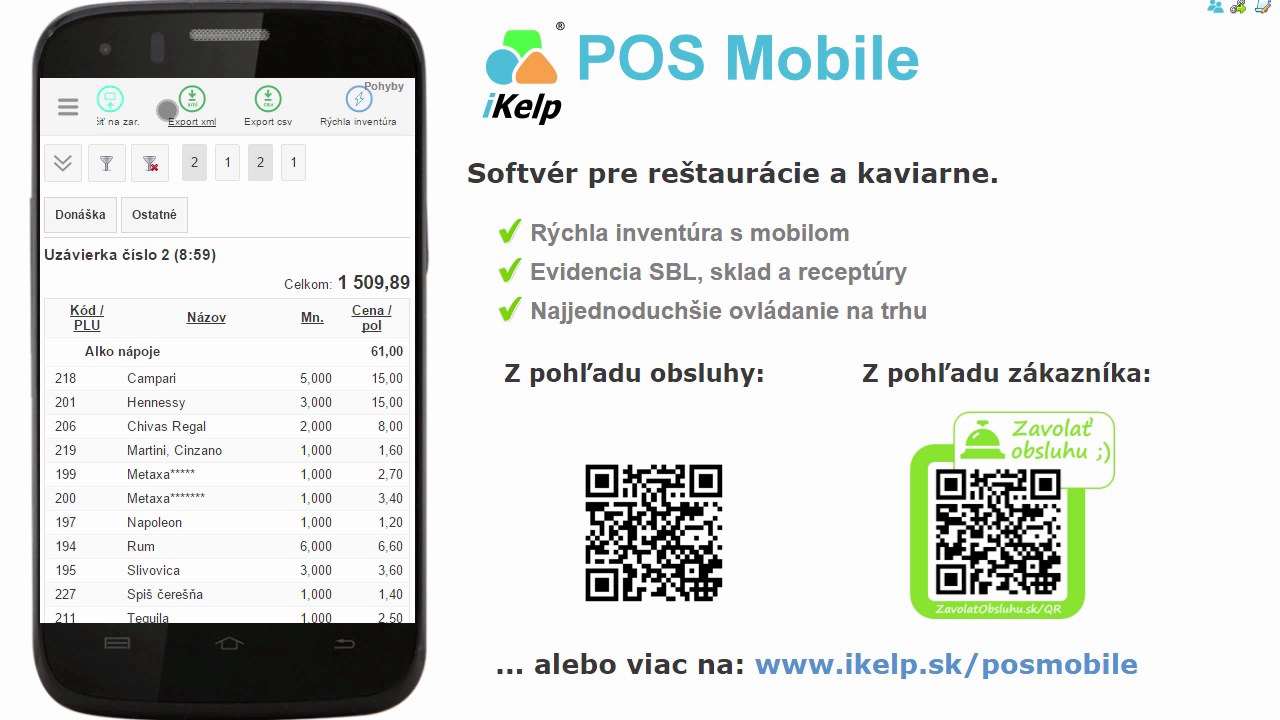 Záložka PLU pohyby s tlačidlom Rýchla inventúra
2. Vyberte miesto inventúry
Zobrazí sa dialóg Nová inventúra. Klepnite na príslušné miesto — v tomto príklade Rýchla inventúra – Bar.
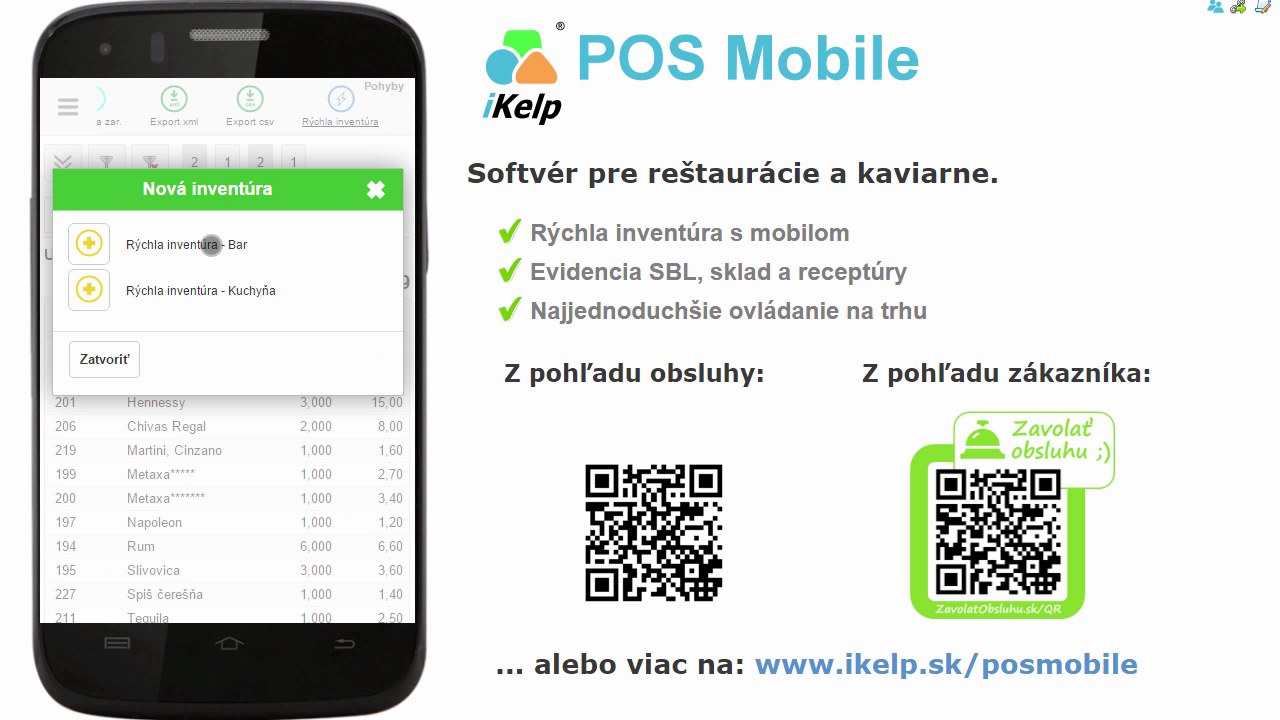 Výber miesta inventúry — Bar alebo Kuchyňa
3. Prezrite si zoznam položiek a klepnite na množstvo
Automaticky sa zobrazia zoradené položky priradené k rýchlej inventúre pre bar. Klepnutím na ikonu šípky pri položke otvoríte dialóg na zadanie skutočného stavu zásob.
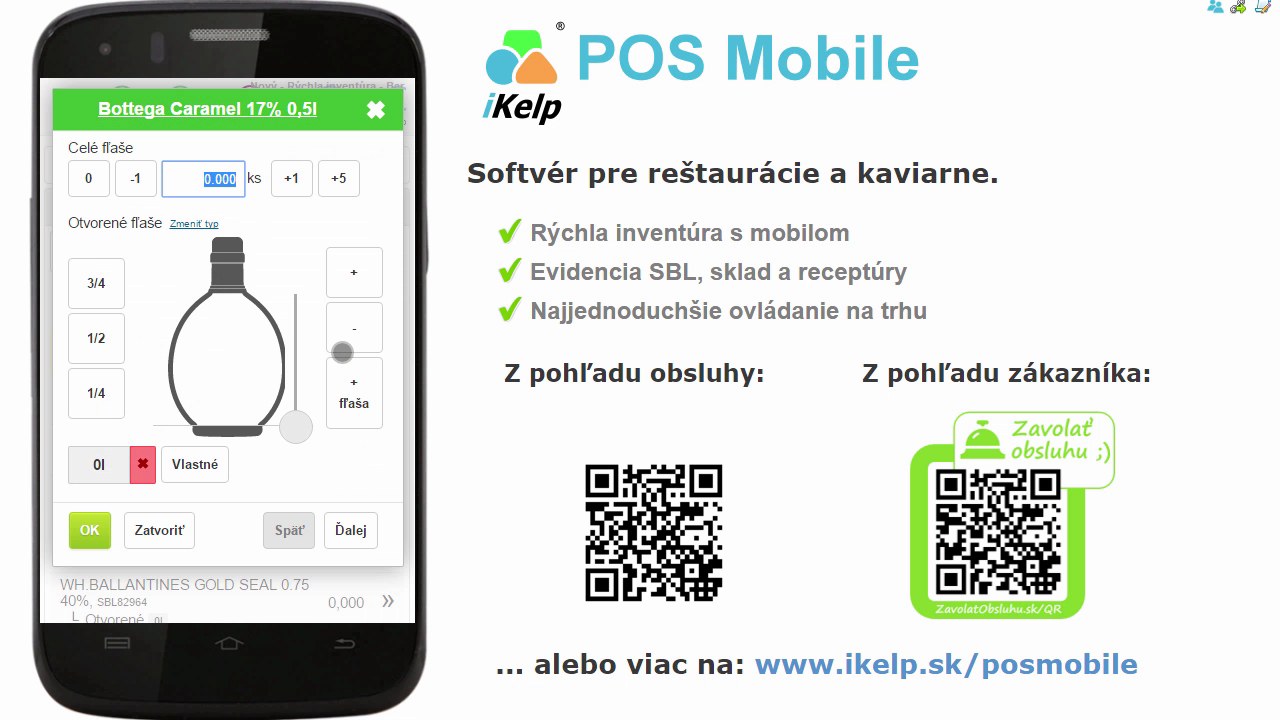 Dialóg inventúry — zadávanie počtu celých fliaš a stavu otvorenej fľaše
4. Zadajte stav zásob pre prvú položku a pokračujte ďalej
Pre položku Bottega Caramel 17% 0,5l zadajte počet celých fliaš (v príklade 2) a potiahnite jazdec na odhadovaný objem otvorenej fľaše (v príklade cca 0,14 l). Po zadaní klepnite na Ďalej a prejdite na nasledujúcu položku.
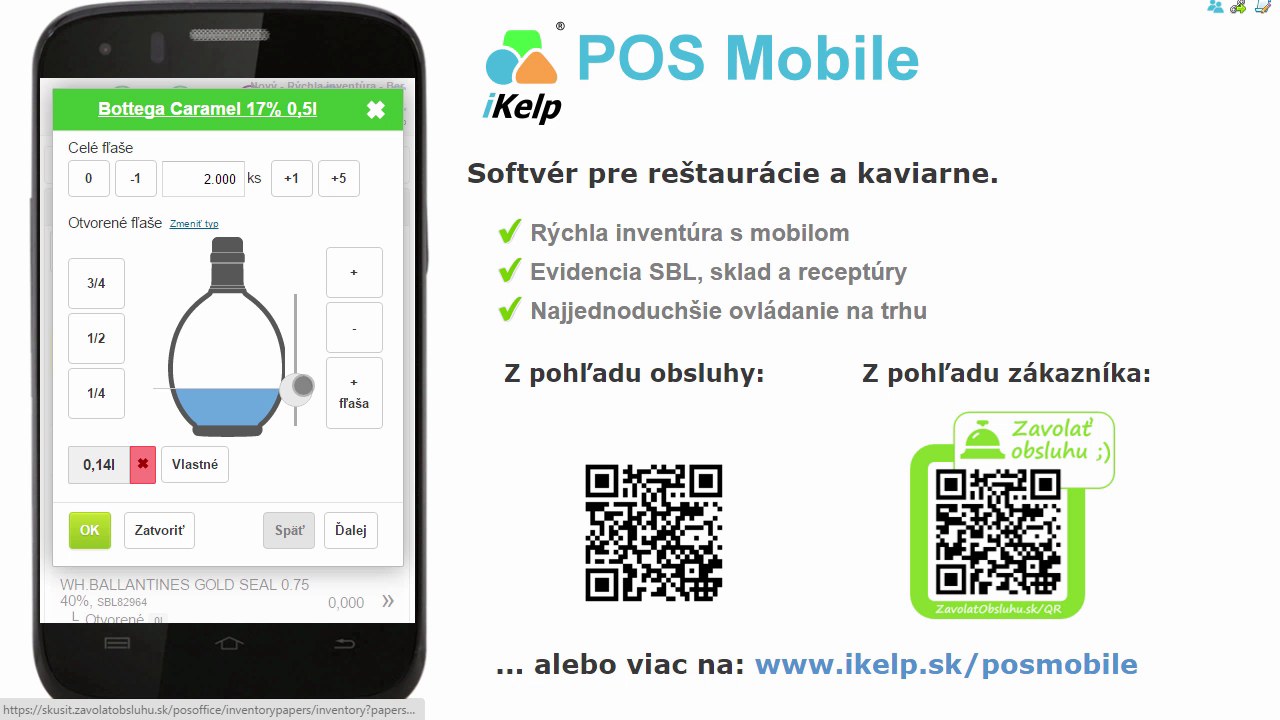 Bottega Caramel — 2 celé fľaše a otvorená fľaša s hladinou 0,14 l
5. Zadajte stav džúsov
Pre kusy tovaru (nealkoholické nápoje) sa zobrazí jednoduchší dialóg s počtom kusov. Zadajte množstvo pre každý druh:
- Džús Cappy Jablko — 50 ks
- Džús Cappy Jahoda — 30 ks
Po každom zadaní klepnite na Ďalej.
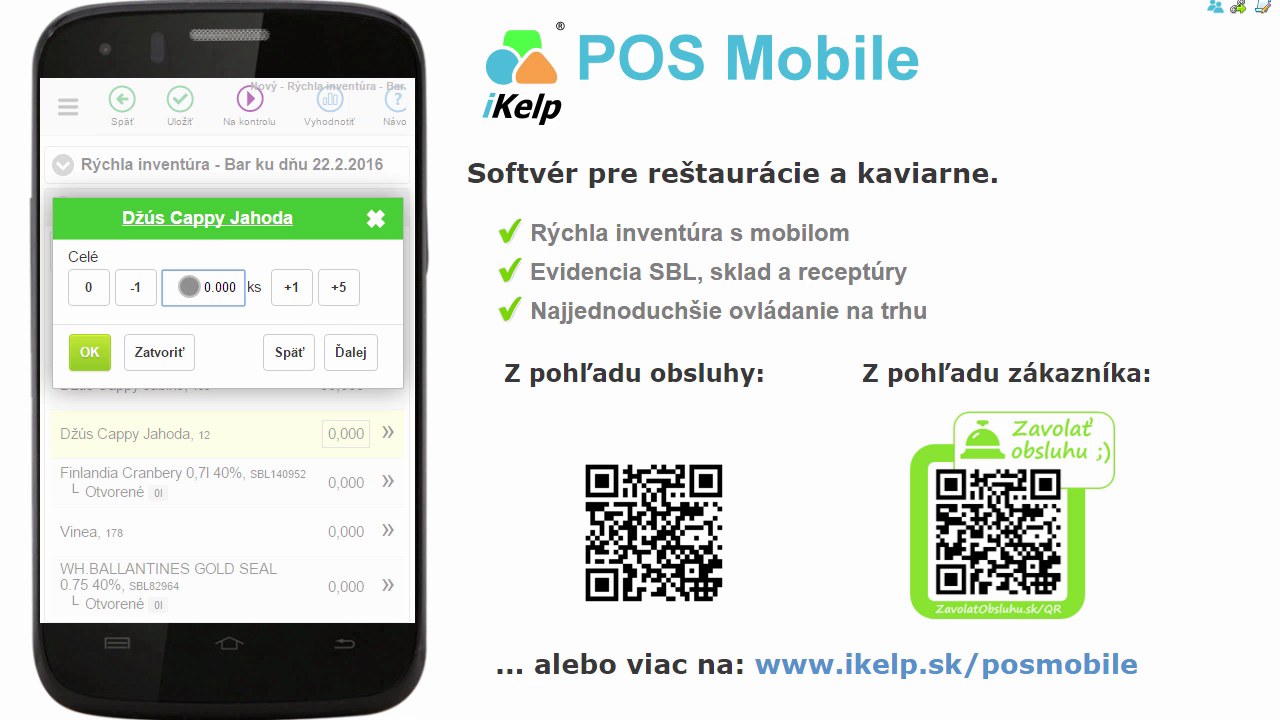 Zadávanie počtu kusov džúsov — Džús Cappy Jahoda
6. Zadajte stav Finlandie
Pre položku Finlandia Cranbery 0,7l 40% zadajte 1 celú fľašu a dve otvorené fľaše — prvú s objemom cca 0,24 l a druhú cca 0,49 l. Stav každej otvorenej fľaše nastavte jazdcom alebo klepnutím na predvolené hodnoty (3/4, 1/2, 1/4).
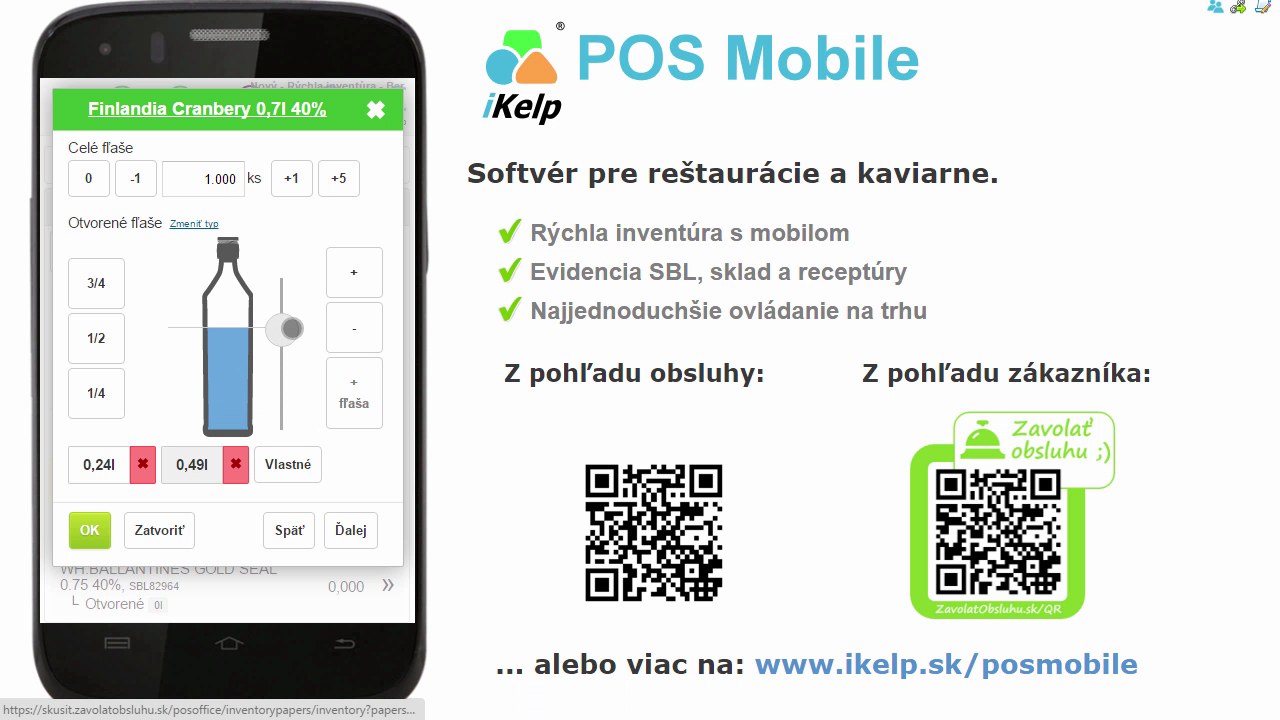 Finlandia Cranbery — 1 celá fľaša, otvorené: 0,24 l a 0,49 l
7. Zadajte stav Vinea
Pre položku Vinea zadajte počet kusov na sklade — v príklade 42 ks. Klepnite na Ďalej.
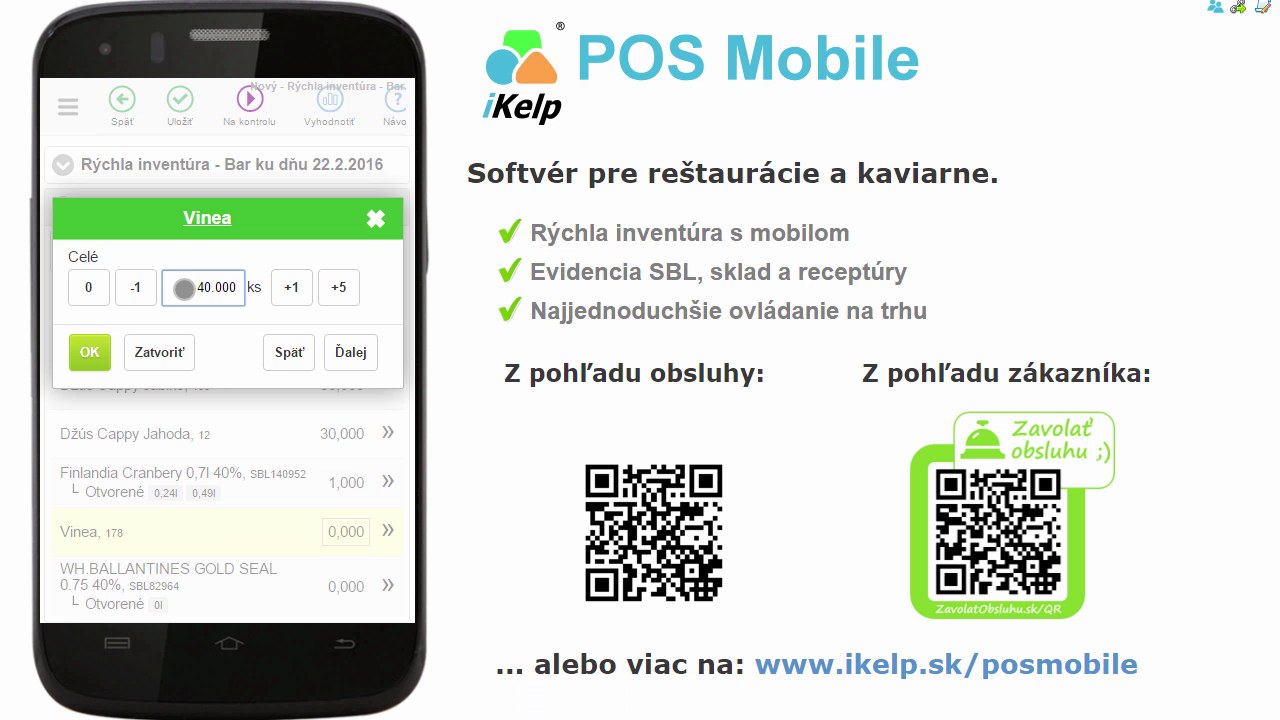 Vinea — zadávanie počtu kusov
8. Zadajte stav Ballantines vrátane otvorenej fľaše
Pre položku WH Ballantines Gold Seal 0,75l 40% zadajte 1 celú fľašu. Aplikácia umožňuje evidovať aj stav otvorenej fľaše — v príklade otvorená fľaša s hladinou cca 0,18 l. Po zadaní klepnite na OK.
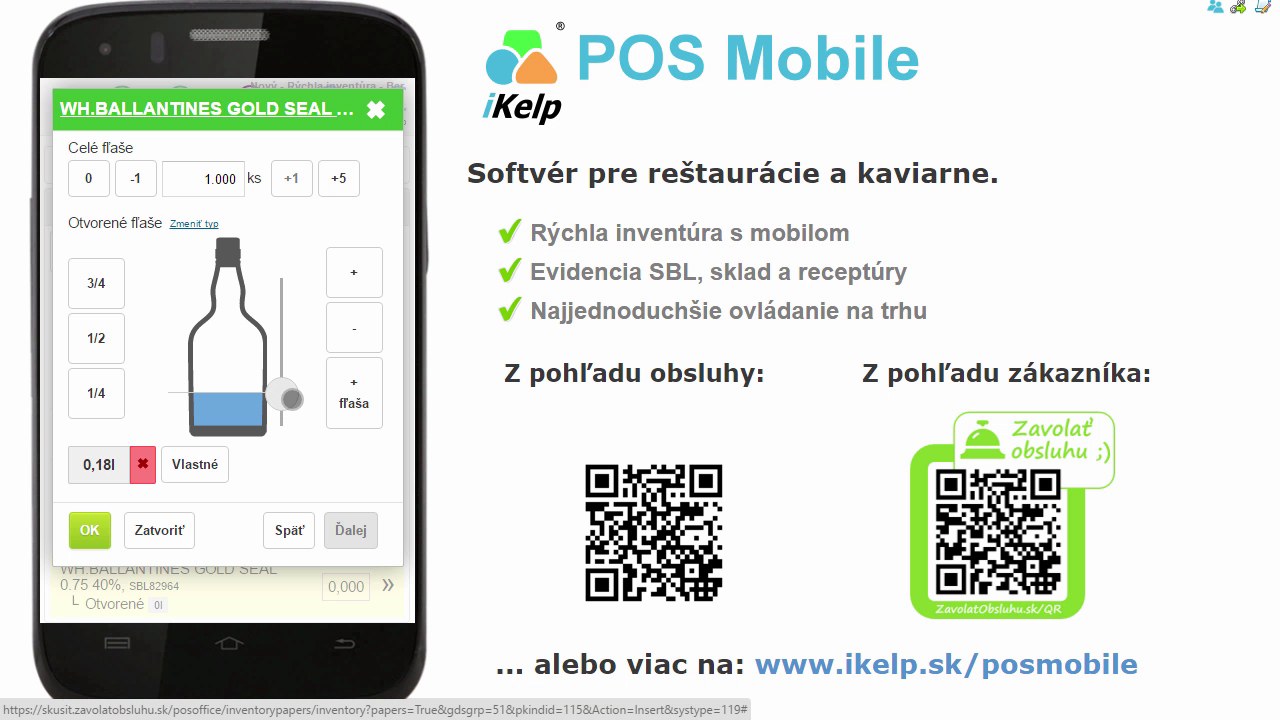 Ballantines — celá fľaša a otvorená fľaša s hladinou 0,18 l
9. Skontrolujte prehľad zinventovaných položiek
Po stlačení OK sa zobrazí súhrnný zoznam všetkých zinventovaných položiek vrátane otvorených fliaš s ich objemami. Skontrolujte, či sú všetky hodnoty správne zadané.
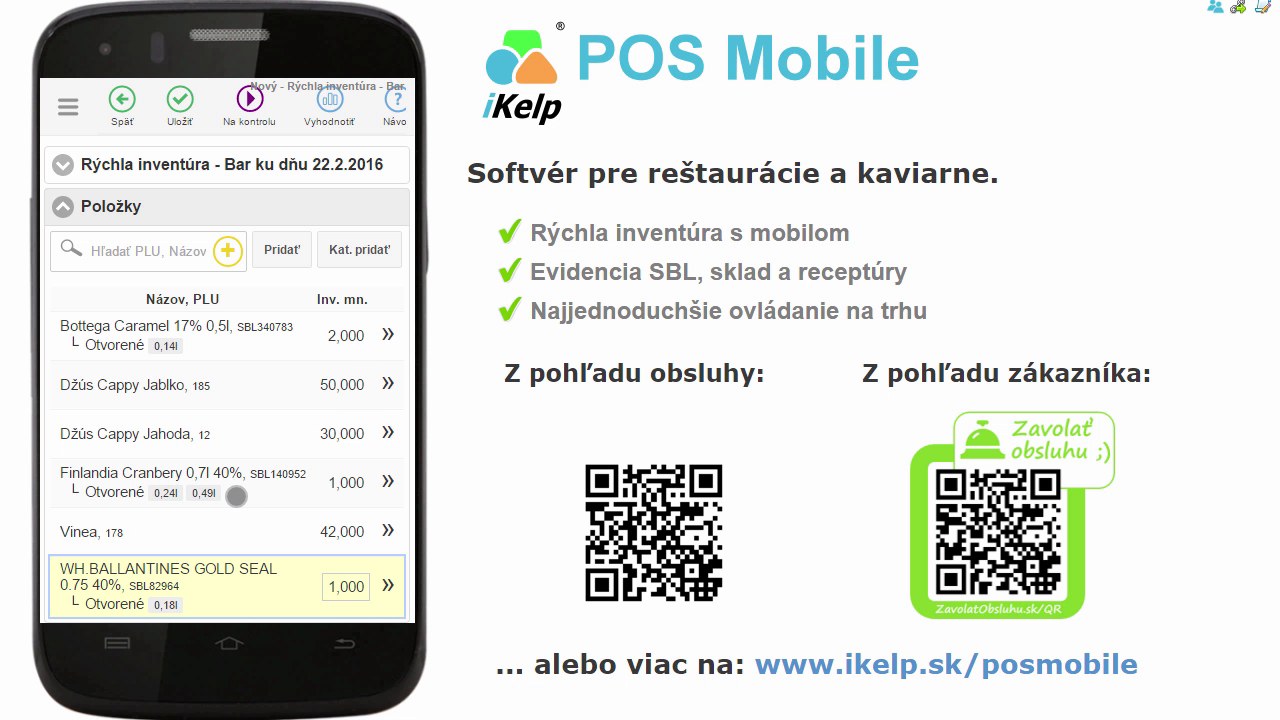 Prehľad zinventovaných položiek baru s množstvami
10. Uložte inventúru klepnutím na Na kontrolu
Na záver klepnite na tlačidlo Na kontrolu v hornom paneli. Vykonaná inventúra sa uloží a bude dostupná pre ďalšie spracovanie alebo prípadnú kontrolu.
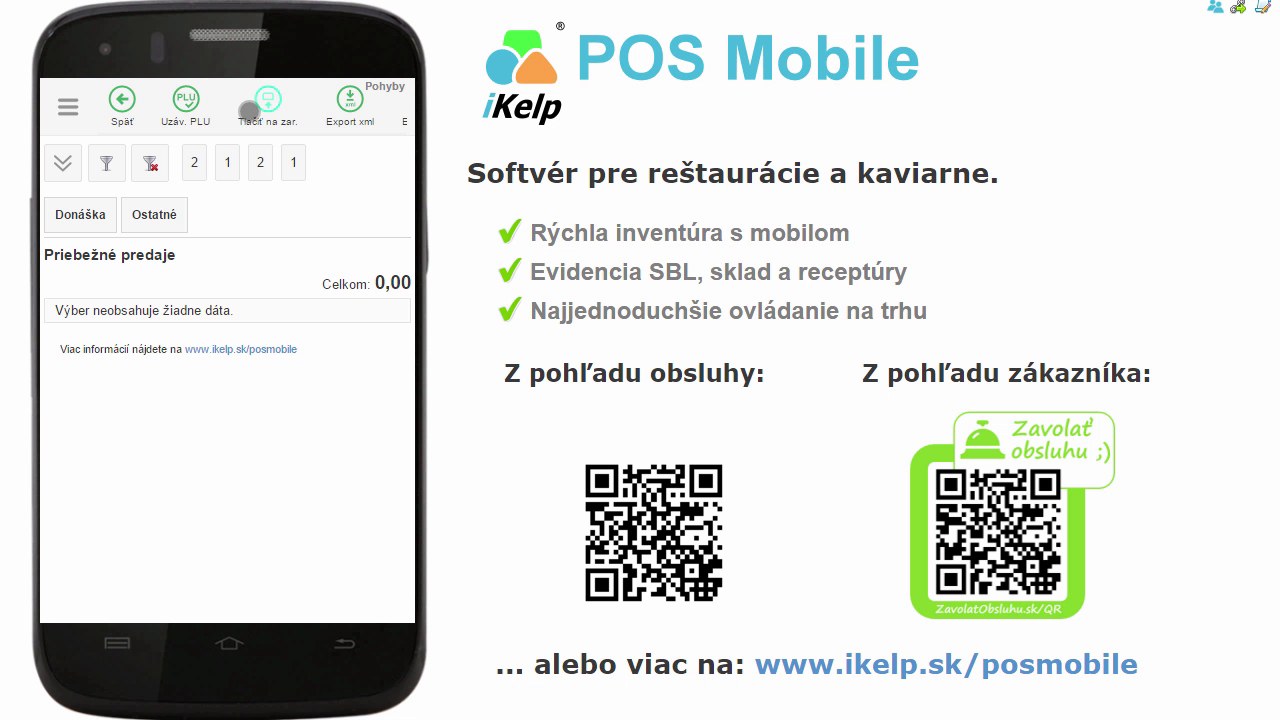 Inventúra je uložená — systém sa vráti do prehľadu PLU pohybov