Úhrada faktúry v hotovosti
V aplikácii iKelp POS Mobile môžete faktúry uhrádzať priamo z histórie dokladov – buď celú sumu naraz, alebo postupne po častiach. Faktúry uhradené zákazníkmi bankovým prevodom je navyše možné manuálne označiť ako uhradené priamo v hlavičke faktúry.
1. Otvorenie zoznamu faktúr v histórii dokladov
V ľavom menu klepnite na História dokladov. V hornej časti obrazovky sa zobrazia záložky filtra – klepnite na záložku Faktúry. Zobrazí sa zoznam všetkých faktúr s informáciami o čísle dokladu, dátume, odberateľovi, sume a stave uhradenia.
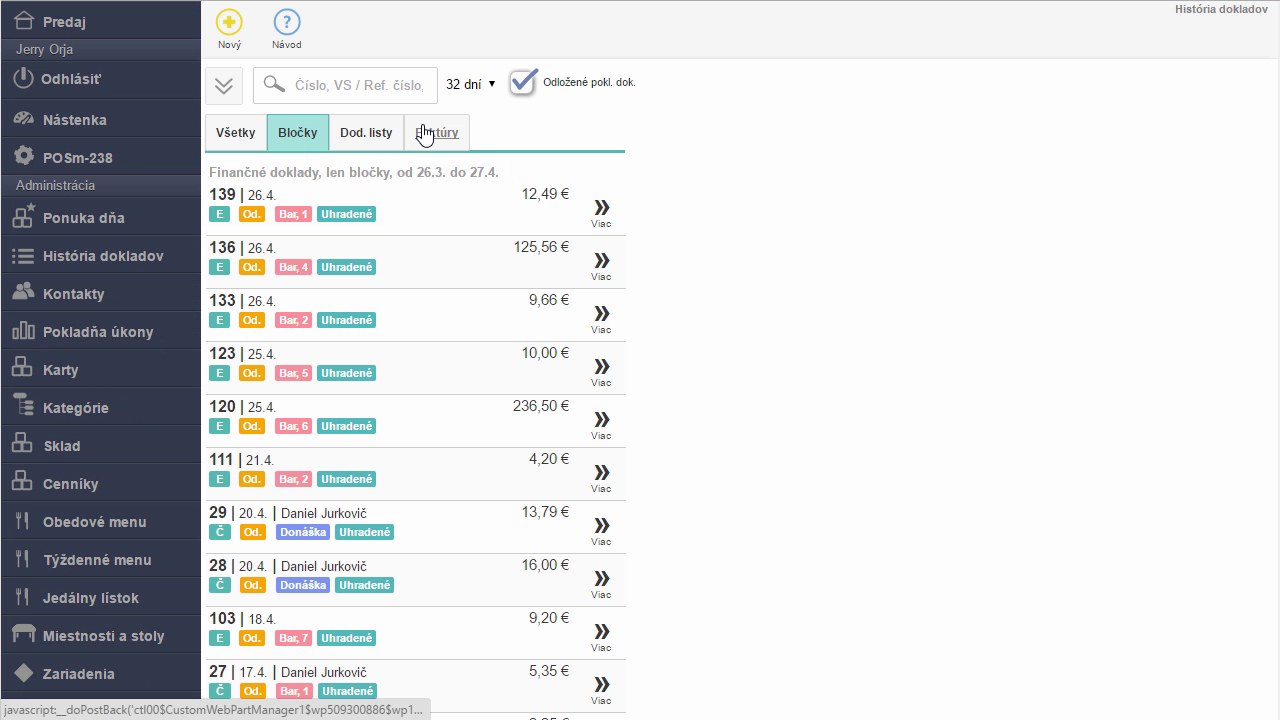 Zoznam faktúr – záložka Faktúry v Histórii dokladov
2. Vyhľadanie faktúry a spustenie úhrady
Požadovanú faktúru môžete vyhľadať zadaním čísla dokladu do vyhľadávacieho poľa v hornej časti. Po nájdení faktúry klepnite na tlačidlo Viac pri danom zázname a z rozbaľovacieho menu vyberte možnosť Uhradiť.
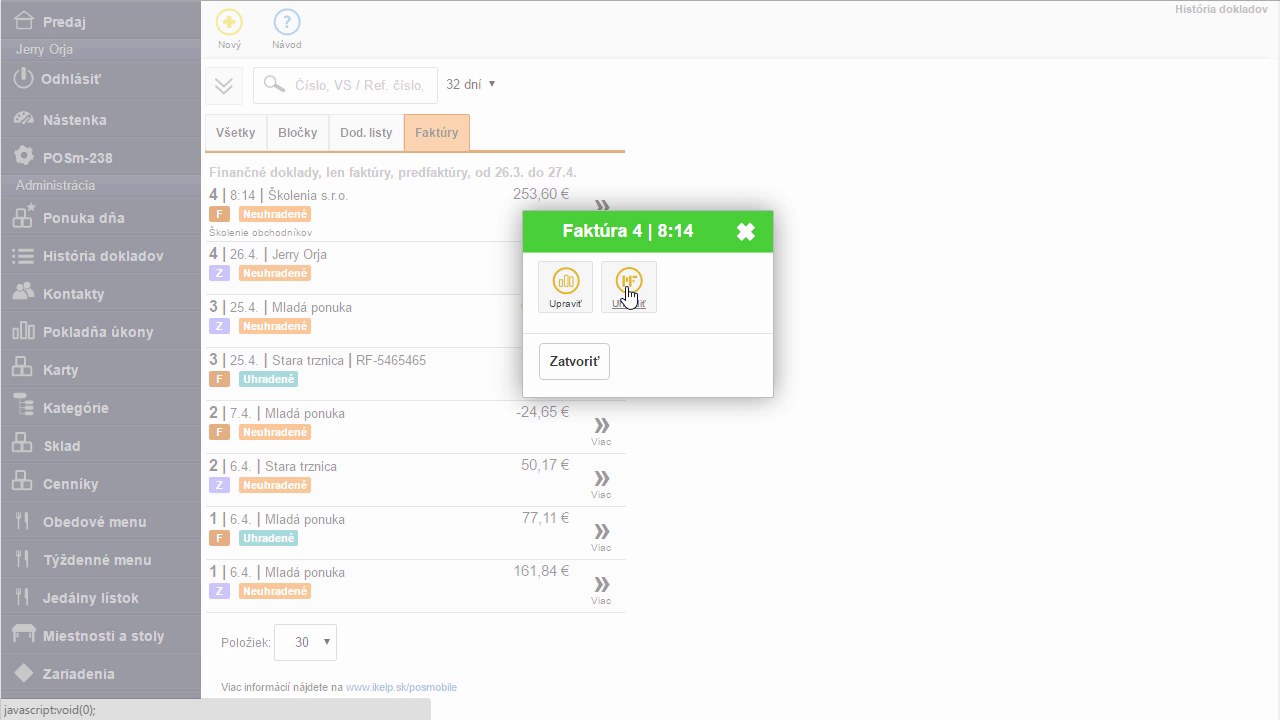 Klepnutím na Viac sa zobrazí možnosť Uhradiť
3. Zadanie sumy a výber spôsobu platby
Otvorí sa dialóg Úhrada faktúry. Faktúru je možné uhradiť aj postupne – do poľa zadajte čiastočnú sumu (napríklad 100 €) a následne vyberte spôsob príjmu platby:
- Príjem hotovosť – zákazník platí v hotovosti
- Príjem terminál – zákazník platí kartou cez platobný terminál
- Donáška príjem hotovosť – úhrada pri donáške v hotovosti
Po výbere spôsobu platby sa zadaná suma zaznamená a faktúra sa čiastočne alebo úplne označí ako uhradená.
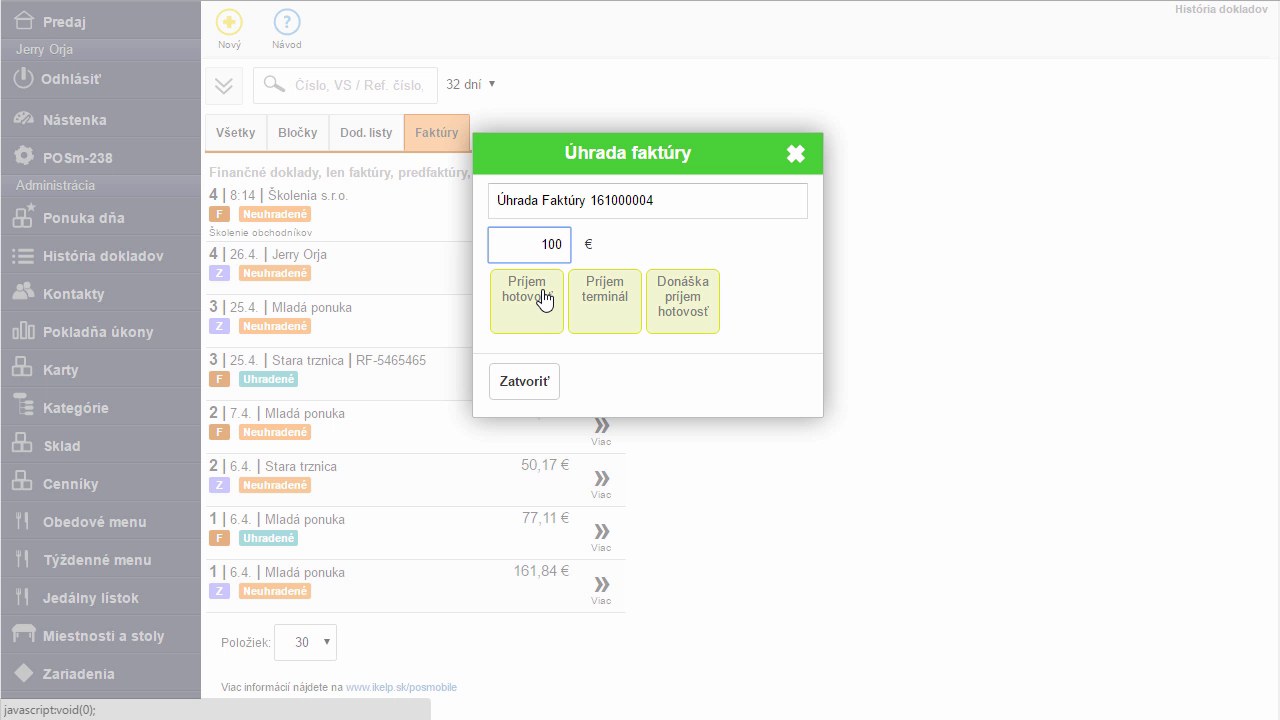 Dialóg Úhrada faktúry – zadanie sumy a výber spôsobu platby
4. Manuálne označenie faktúry ako uhradená (bankový prevod)
Ak zákazník uhradil faktúru bankovým prevodom, môžete jej stav zmeniť priamo v hlavičke faktúry. Klepnite na Viac pri danej faktúre, čím sa otvorí detail dokladu s hlavičkou. V poli Uhradenosť rozbaľte zoznam a vyberte hodnotu Uhradené.
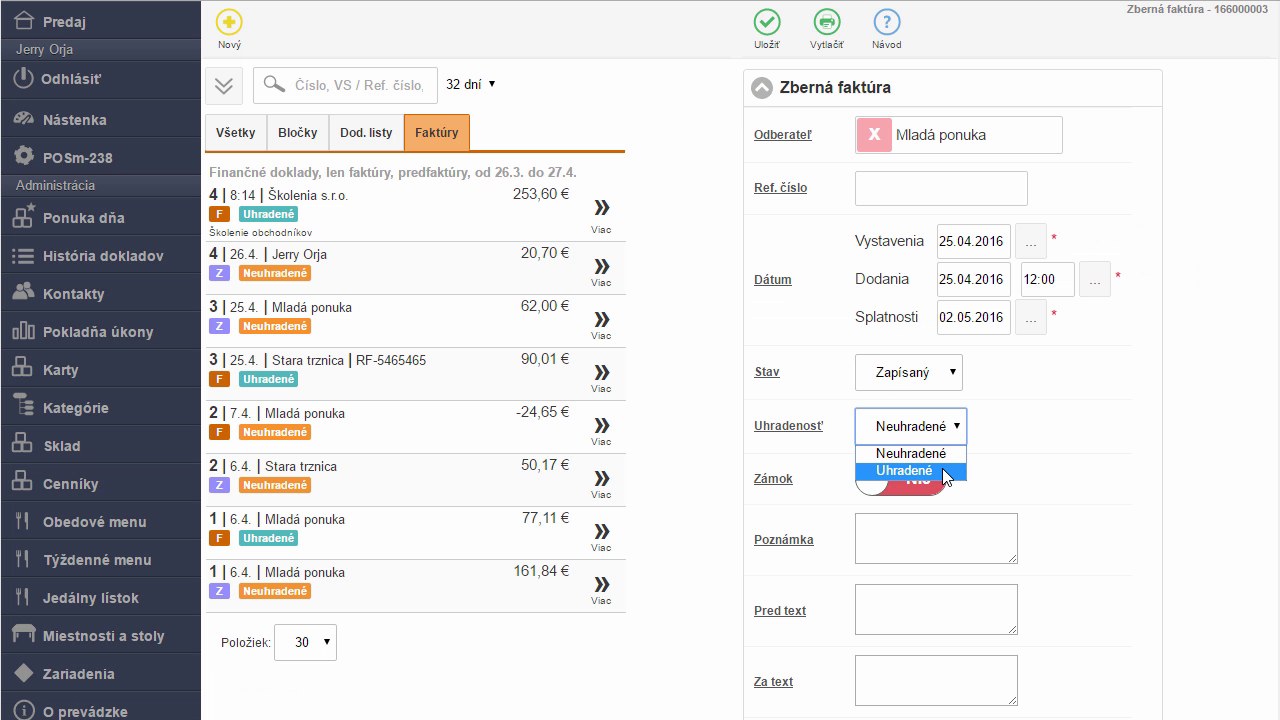 Zmena stavu uhradenosti na Uhradené v hlavičke faktúry
5. Uloženie zmien
Po nastavení stavu uhradenosti uložte zmeny klepnutím na tlačidlo Uložiť v hornej lište. Faktúra bude v zozname zobrazená so stavom Uhradené.
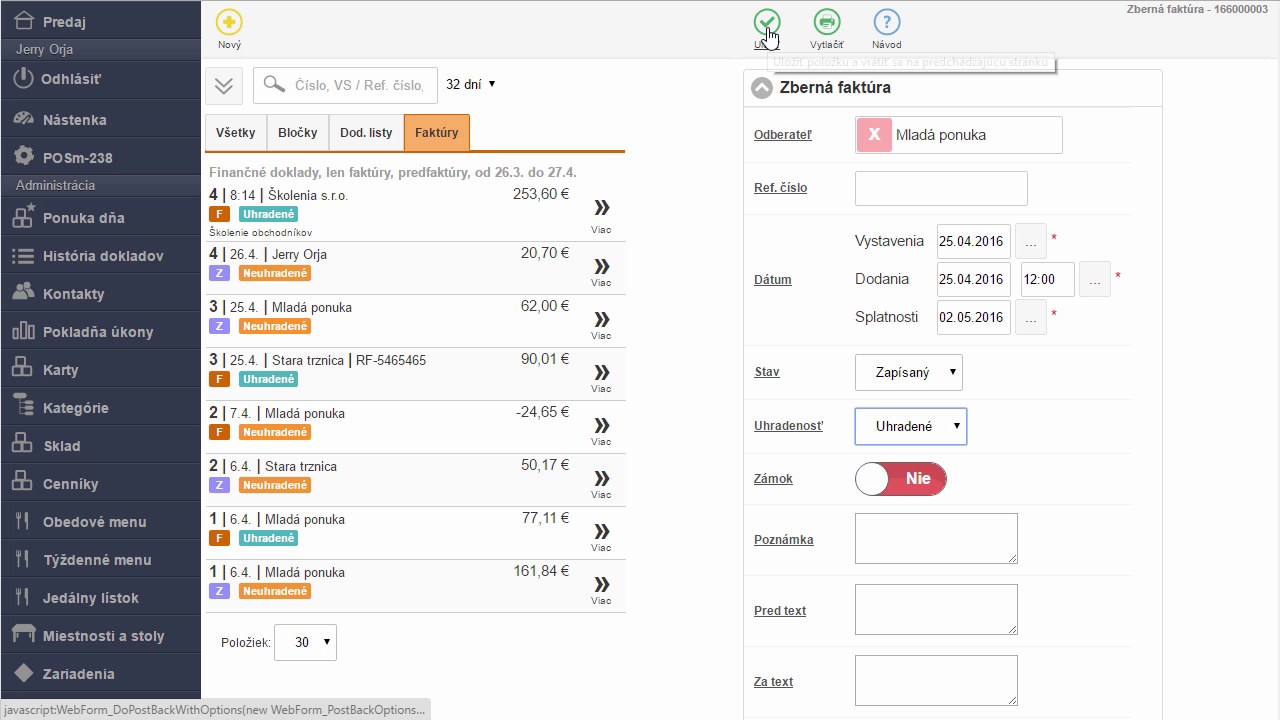 Uloženie faktúry s nastaveným stavom Uhradené

by
Ing. Lukáš Krajčír