Virtuálna peňaženka (Kreditný účet klienta) – nastavenie dobíjania kreditu v iKelp POS Mobile
Tento scenár využijete, ak máte klientov, ktorí si u vás dopredu dobijú kredit a neskôr ho čerpajú ako platidlo na úhradu jedál a nápojov — či už fyzicky na prevádzke, alebo pri online objednávaní. Výhodou je možnosť pripísať bonus: zákazník zaplatí 100 €, no dostane napr. 105 kreditov — 5 kreditov má zdarma. Zároveň odpadá potreba riešiť hotovosť alebo platobnú kartu priamo pri platení, čašník či rozvozca jednoducho odúčtuje sumu z predplateného kreditu.
1. Otvorte nastavenia kreditného účtu
V hornej lište ťuknite na hlavné menu (tri čiarky), prejdite do sekcie Kontakty, zvoľte Kredit a následne kliknite na Nastavenia.
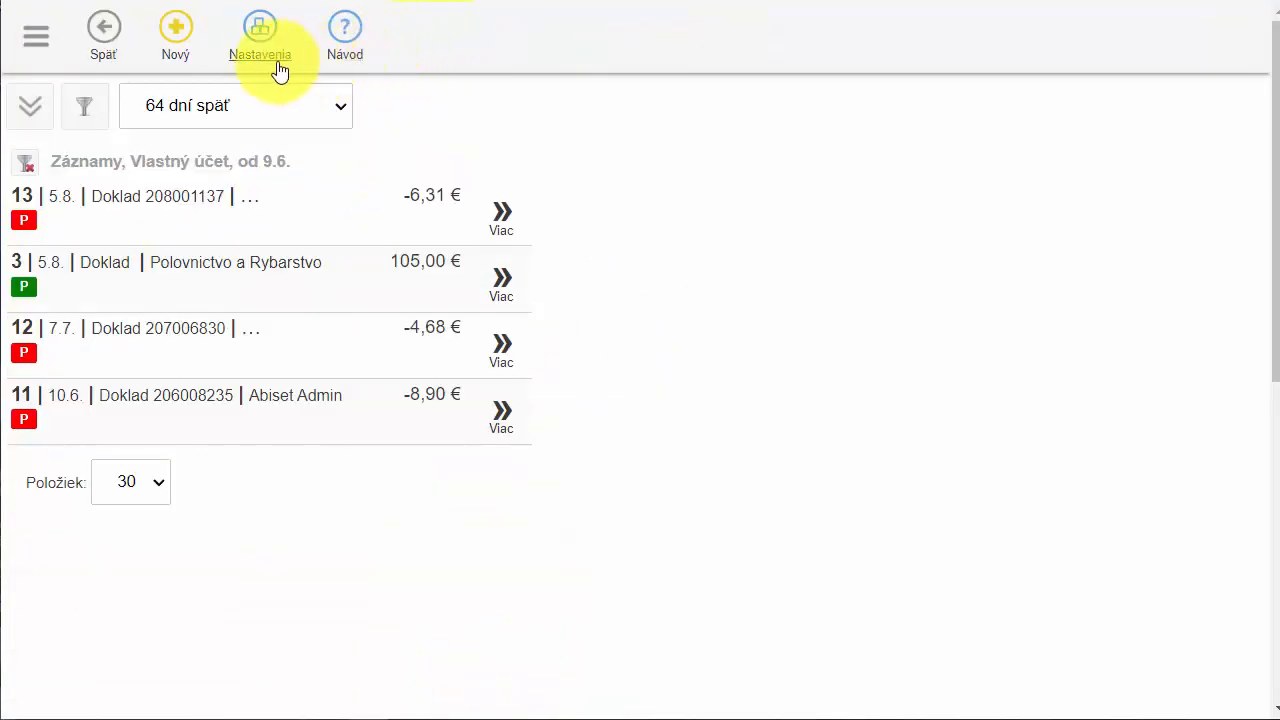 Obrázok 1 – Tlačidlo Nastavenia v module Kredit
2. Aktivujte kredit ako platidlo a vytvorte novú kartu
Na obrazovke Kreditný účet zaškrtnite možnosť Kredit ako platidlo. Potom kliknite na žlté tlačidlo + (Pridať) v sekcii Položky — tým vytvoríte novú dobíjaciu kartu. Vyplňte názov karty (napr. Kredit 100+5bonus) a predajnú cenu.
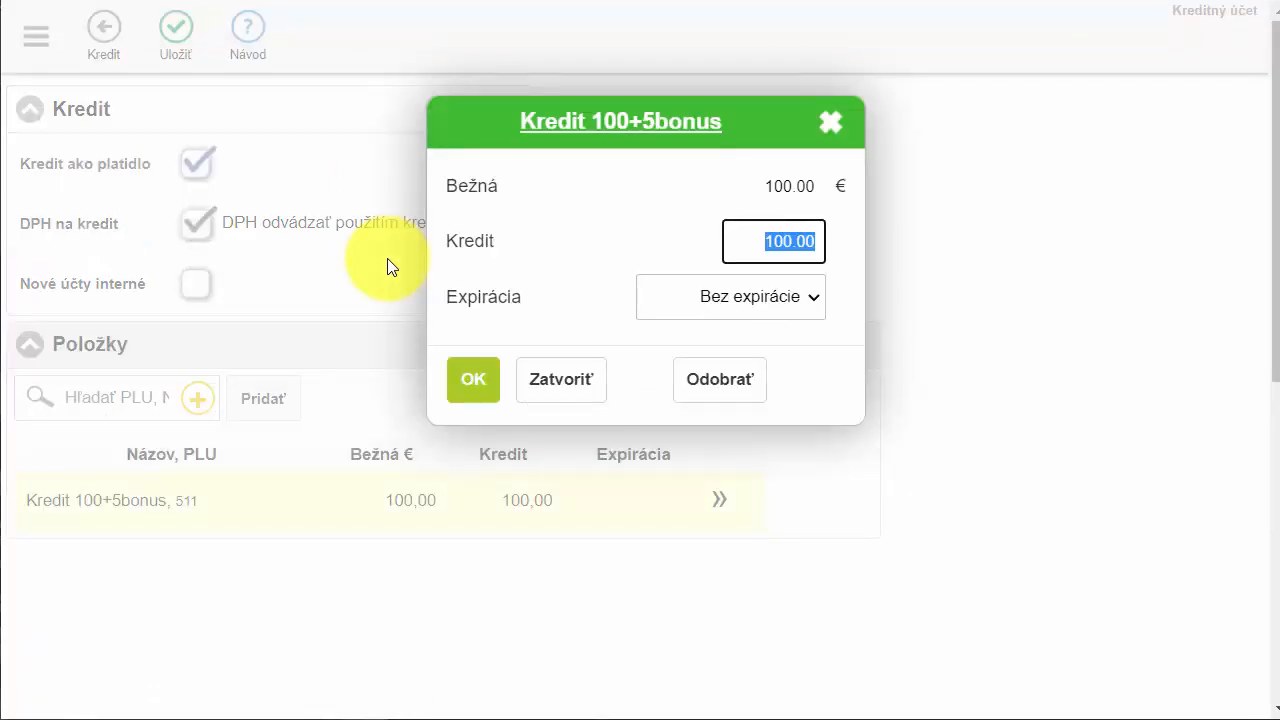 Obrázok 2 – Aktivovaný kredit ako platidlo, dialóg novej karty
3. Priraďte kartu do kategórie Kredit a uložte
V záložke Kategórie editora položky nájdite podkategóriu Kredit a zaškrtnite ju. Potom kliknite na tlačidlo Uložiť v hornej lište.
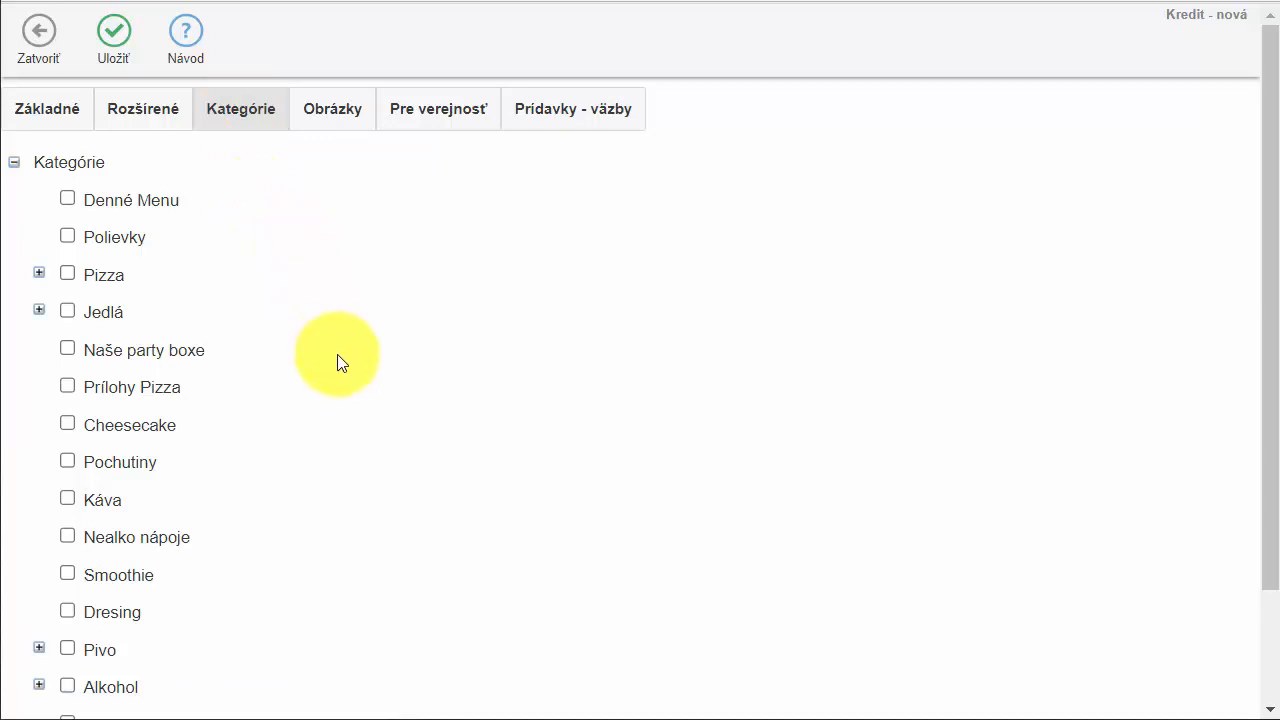 Obrázok 3 – Priradenie karty do podkategórie Kredit
4. Nastavte cenu a počet dobíjaných kreditov
V dialógovom okne dobíjacej karty vyplňte dve kľúčové políčka:
- Bežná — suma v eurách, ktorú zákazník za dobitie zaplatí (napr. 100,00 €).
- Kredit — počet kreditov, ktoré sa zákazníkovi pripíšu (napr. 105,00 — z toho 5 kreditov je bonus zdarma).
Voliteľne nastavte aj Expiráciu — dátum, dokedy možno kredit vyčerpať. Po vyplnení potvrďte tlačidlom OK.
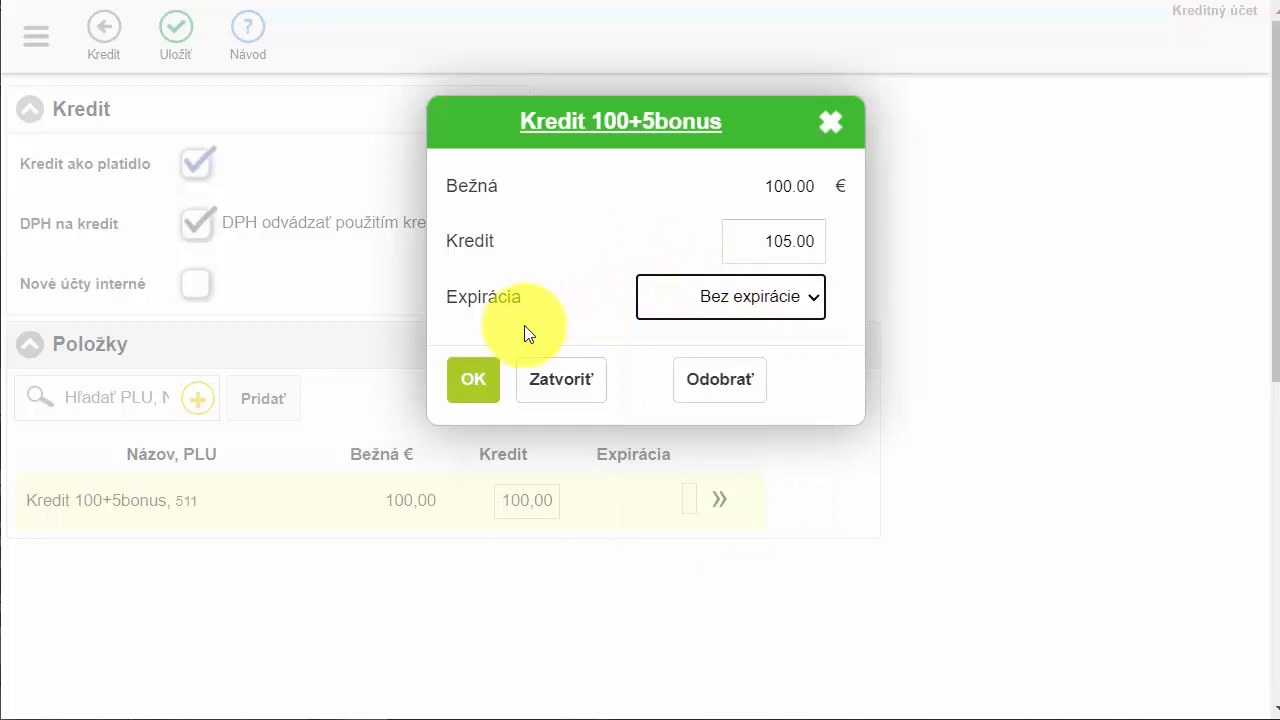 Obrázok 4 – Vyplnené hodnoty karty: Bežná 100,00 € / Kredit 105,00
5. Vytvorte ďalšie dobíjacie karty (voliteľné)
Rovnakým postupom môžete vytvoriť ľubovoľný počet ďalších kariet s rôznymi hodnotami a bonusmi — napr. Kredit 200+12 bonus (Bežná 200,00 €, Kredit 212,00). Všetky karty sa zobrazia v prehľade sekcii Položky.
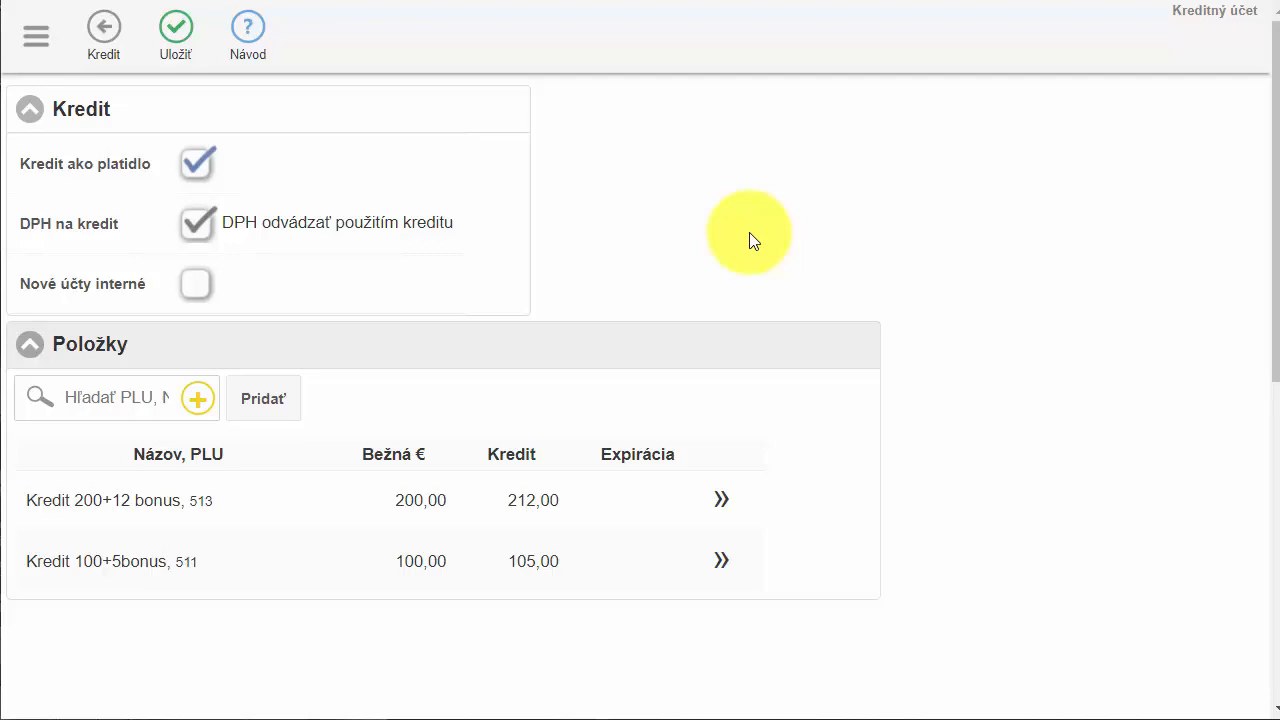 Obrázok 5 – Prehľad vytvorených dobíjacích kariet
6. Predajte kredit zákazníkovi
Kredit predáte rovnako ako akúkoľvek inú položku. Postup:
- Prejdite do modulu Predaj.
- Kliknite na niektorý stôl a otvorte ho.
- Zvoľte kategóriu Služby (alebo priamo Kredit) a naúčtujte príslušnú dobíjaciu kartu.
- V záložke Kontakt vyberte zákazníka alebo firmu, na ktorú kredit dobíjate.
- Kliknite na Príjem hotovosť (alebo zvoľte iný spôsob platby) a potom na Ukončiť predaj.
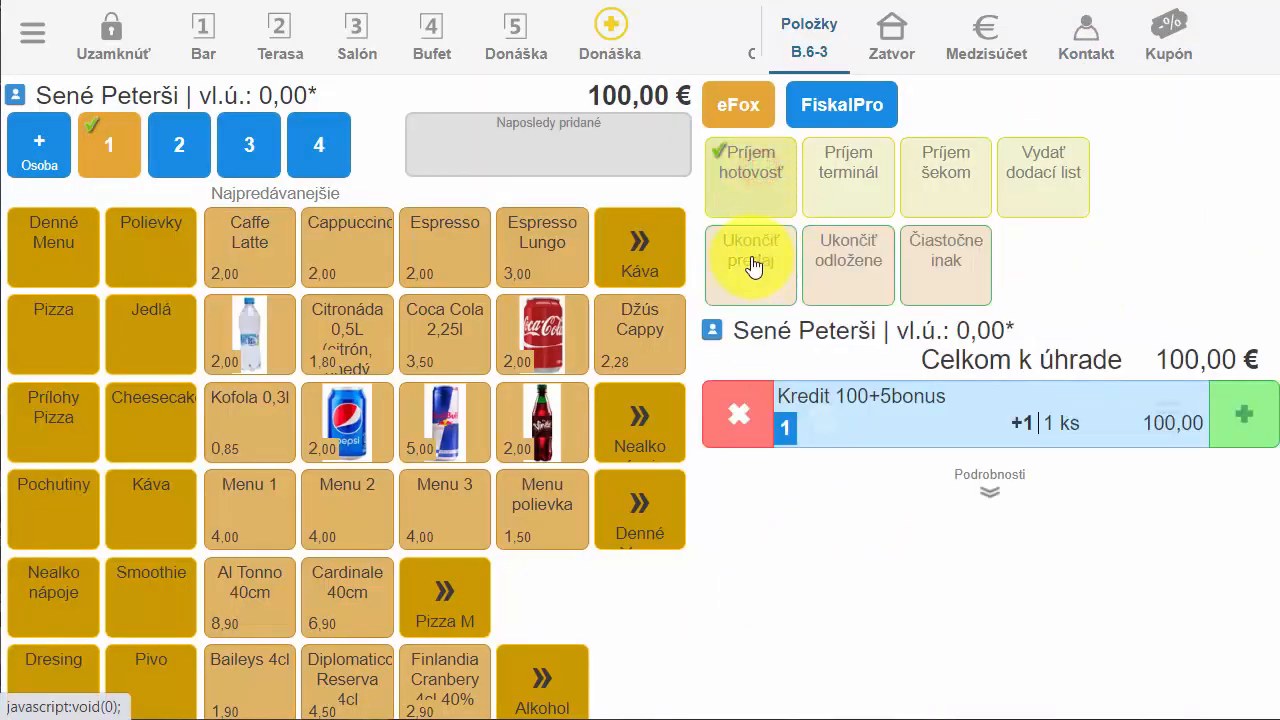 Obrázok 6 – Predaj kreditnej karty so zvoleným zákazníkom a ukončením predaja
7. Zákazník dostane potvrdenie o dobití kreditu
Po ukončení predaja zákazníkovi vytlačí e-kasa tlačiareň potvrdenie o dobití kreditu. Kredit je okamžite dostupný na klientovom kreditnom účte a zákazník ho môže hneď čerpať.
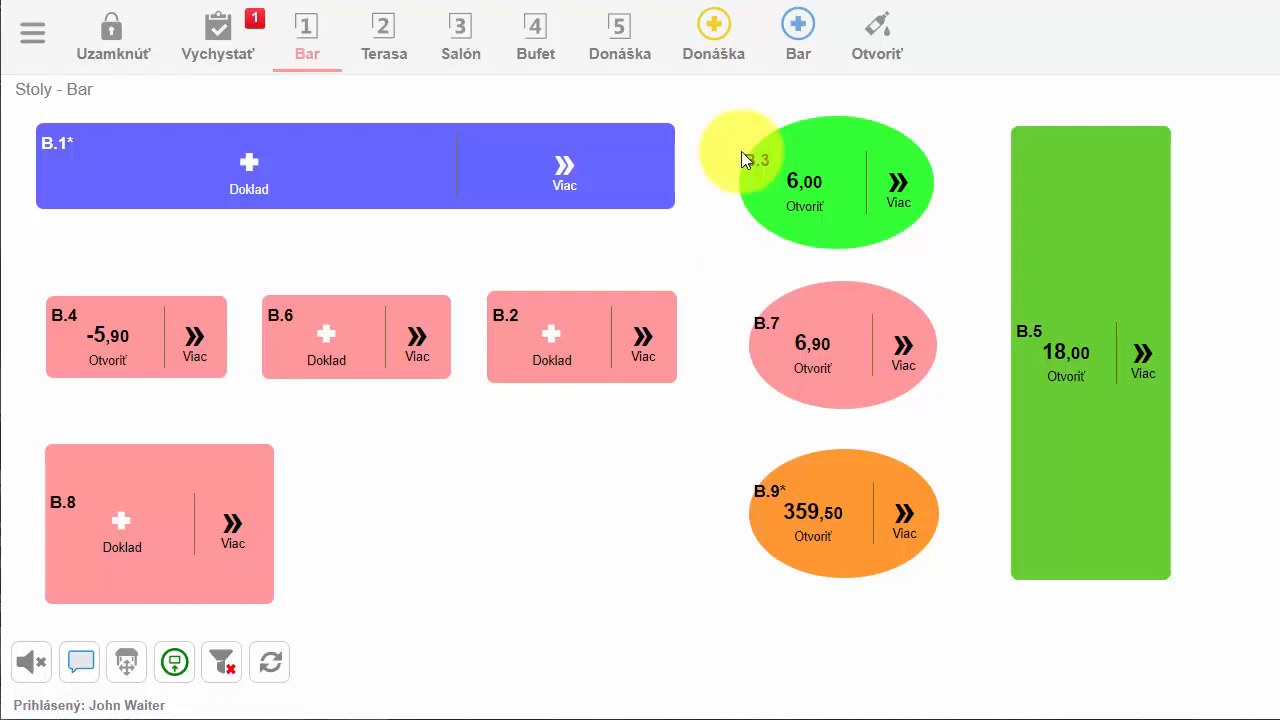 Obrázok 7 – Úspešné ukončenie predaja, potvrdenie sa tlačí na e-kasa tlačiarni

by
Ing. Lukáš Krajčír