Vytvorenie ponuky nápojov z viacerých príchutí
Ak máte v ponuke nápoje s viacerými príchuťami – napríklad džúsy Cappy – nemusíte hosťom zobrazovať dlhý zoznam samostatných položiek líšiacich sa len príchuťou. Pohodlnejšie riešenie ponúka funkcia variantov: hosť vyberie jeden nápoj a následne si zvolí príchuť. Každá príchu môže mať vlastný obrázok aj cenu. Varianty nastavíte v sekcii Karty.
1. Otvorte sekciu Karty a pripravte nápoje
Klepnite na ikonu hamburgera (hlavné menu) a v ľavom bočnom paneli vyberte Karty. Pred nastavovaním variantov sa uistite, že máte v systéme vytvorené samostatné skladové karty pre každú príchuť nápoja – najlepšie aj s vlastnými obrázkami.
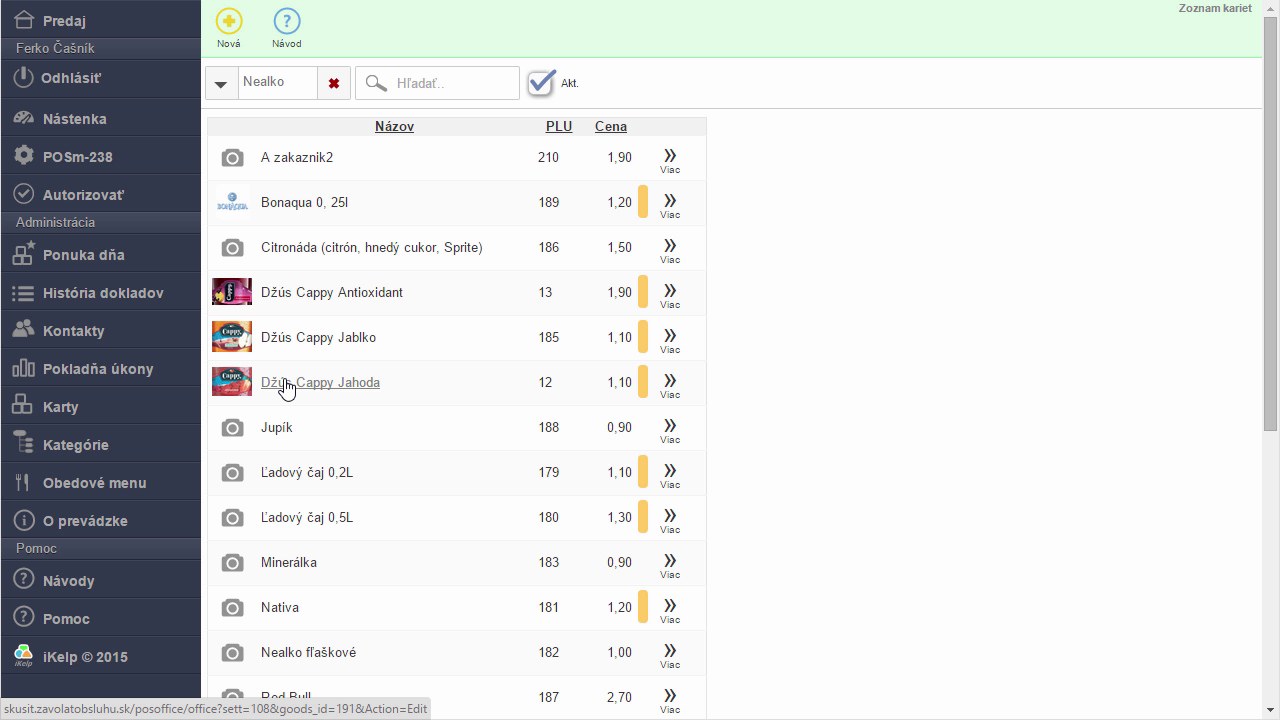 Zoznam skladových kariet v sekcii Karty – každý nápoj s príslušnou príchuťou je evidovaný ako samostatná karta.
2. Otvorte skladovú kartu nápoja na úpravu
Nájdite prvý nápoj, ktorému chcete nastaviť variant (napríklad Džús Cappy Antioxidant). Klepnite na tlačidlo Viac (dvojitá šípka »») v riadku daného nápoja. Aplikácia otvorí skladovú kartu na úpravu.
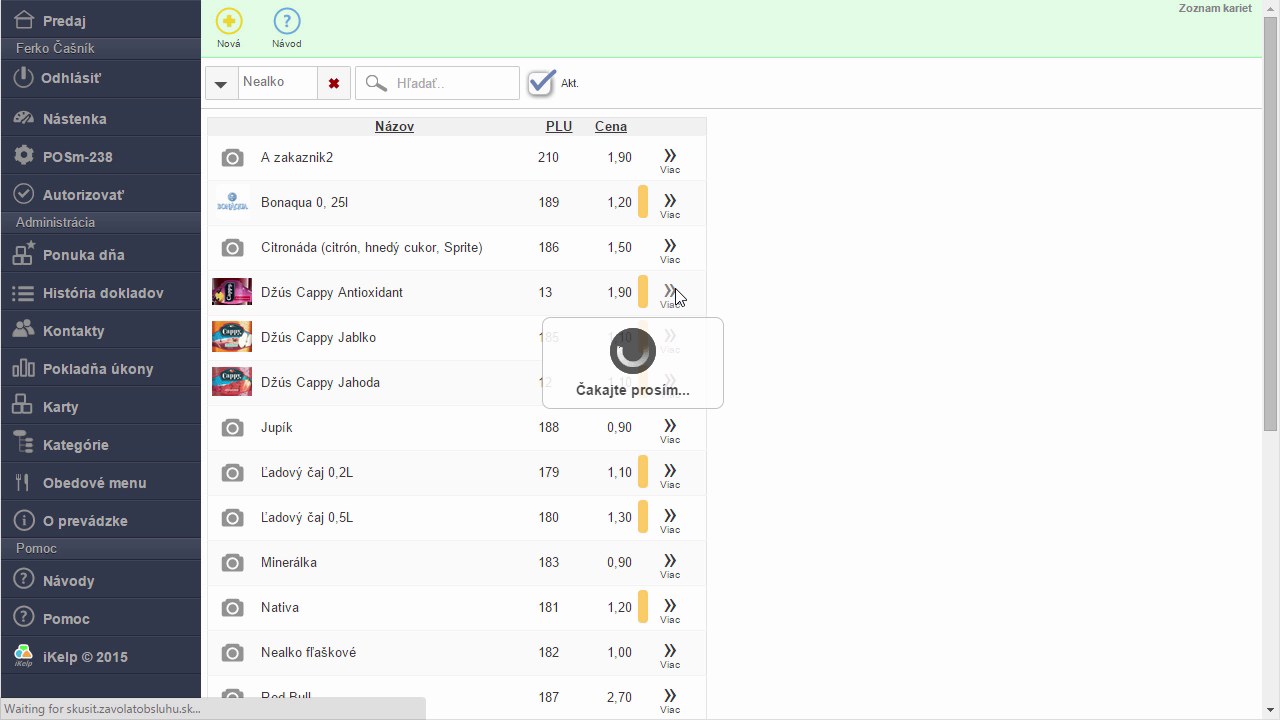 Po klepnutí na Viacsa zobrazí načítavacie koliesko a otvorí sa skladová karta nápoja.
3. Prejdite na záložku Pre verejnosť
V otvorenej skladovej karte prepnite na záložku Pre verejnosť. Tu sa nachádzajú polia pre nastavenie variantov, ktoré uvidí hosť pri objednávaní cez QR kód.
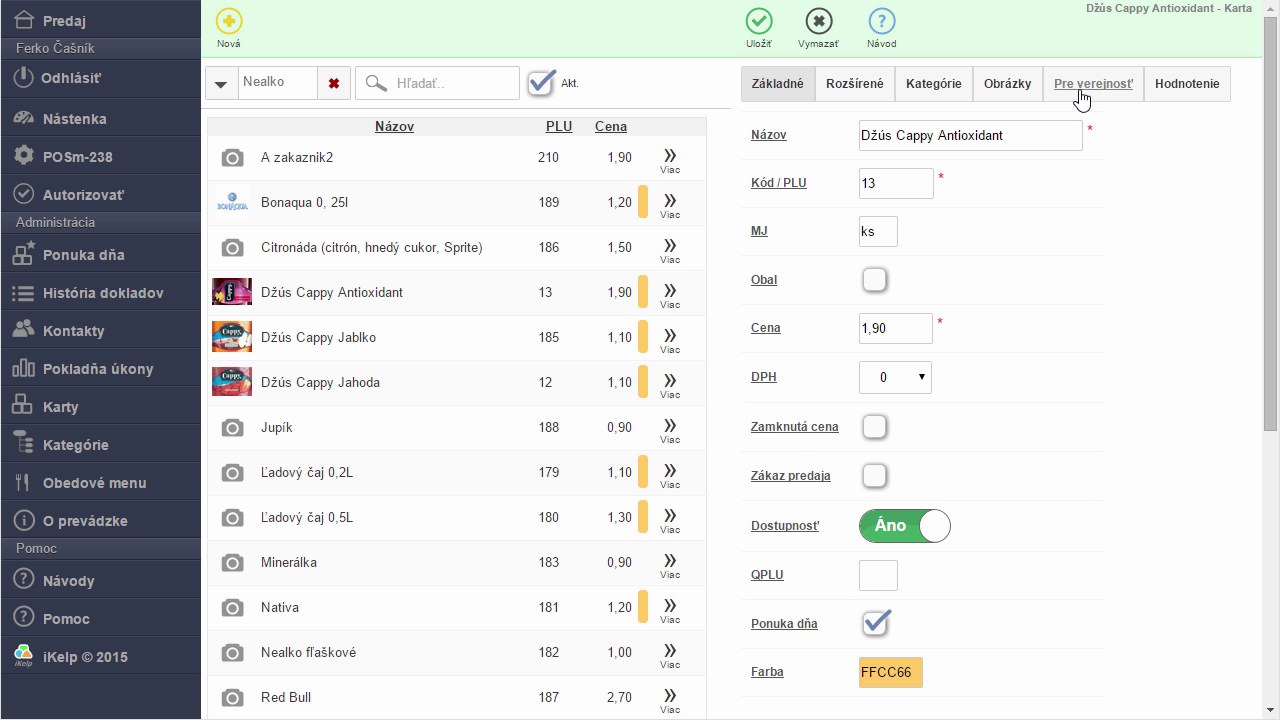 Záložky skladovej karty – klepnite na Pre verejnosť.
4. Zadajte Názov variant a Príchuť
Na záložke Pre verejnosť vyplňte dve polia:
- Do poľa Názov variant zadajte spoločnú časť názvu, ktorá platí pre všetky varianty nápoja – napríklad Džús Cappy. Toto pole je rovnaké pre všetky karty tej istej skupiny variantov.
- Do poľa Príchuť zadajte príchuť, ktorá je jedinečná pre túto konkrétnu kartu – napríklad Antioxidant.
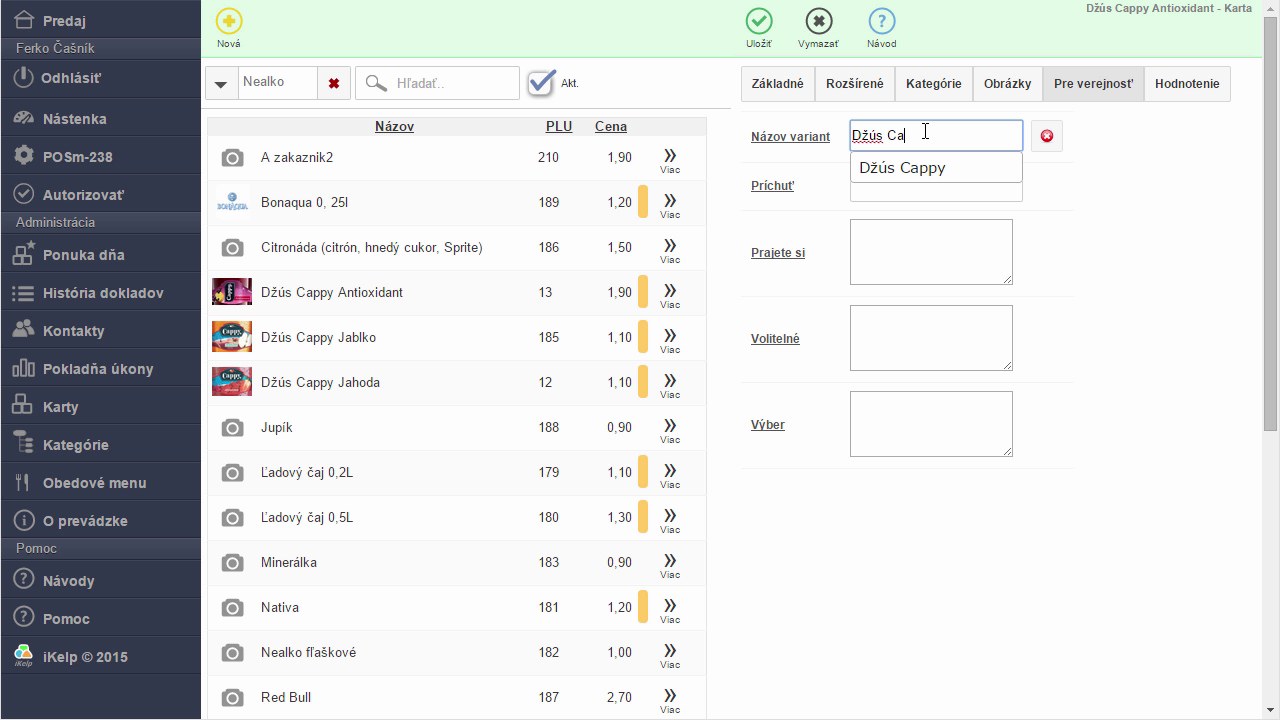 Do poľa Názov variant zadajte spoločnú časť názvu skupiny, napr. Džús Cappy.
 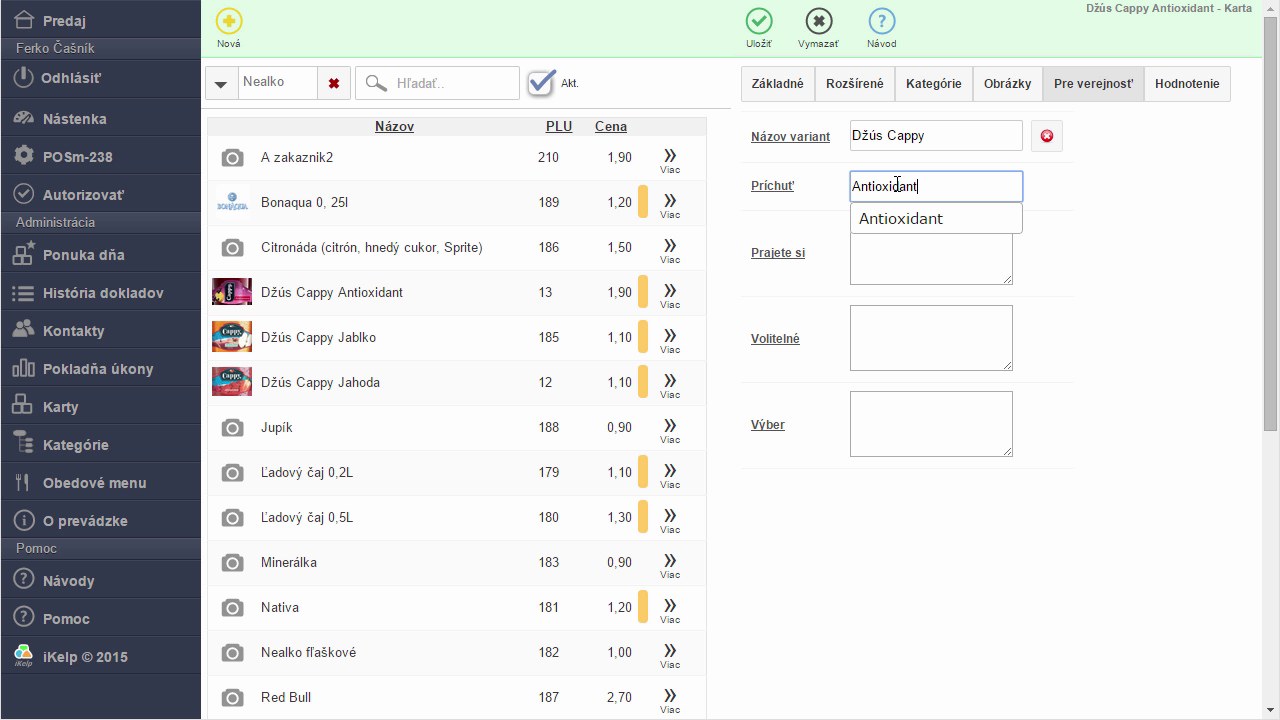 Do poľa Príchuť zadajte príchuť konkrétneho nápoja, napr. Antioxidant.
5. Uložte kartu a zopakujte pre každý nápoj
Po vyplnení oboch polí klepnite na tlačidlo Uložiť v hornej časti obrazovky. Potom sa vráťte do zoznamu kariet a rovnaký postup zopakujte pre každý ďalší nápoj danej skupiny variantov (napr. Džús Cappy Jablko, Džús Cappy Jahoda atď.).
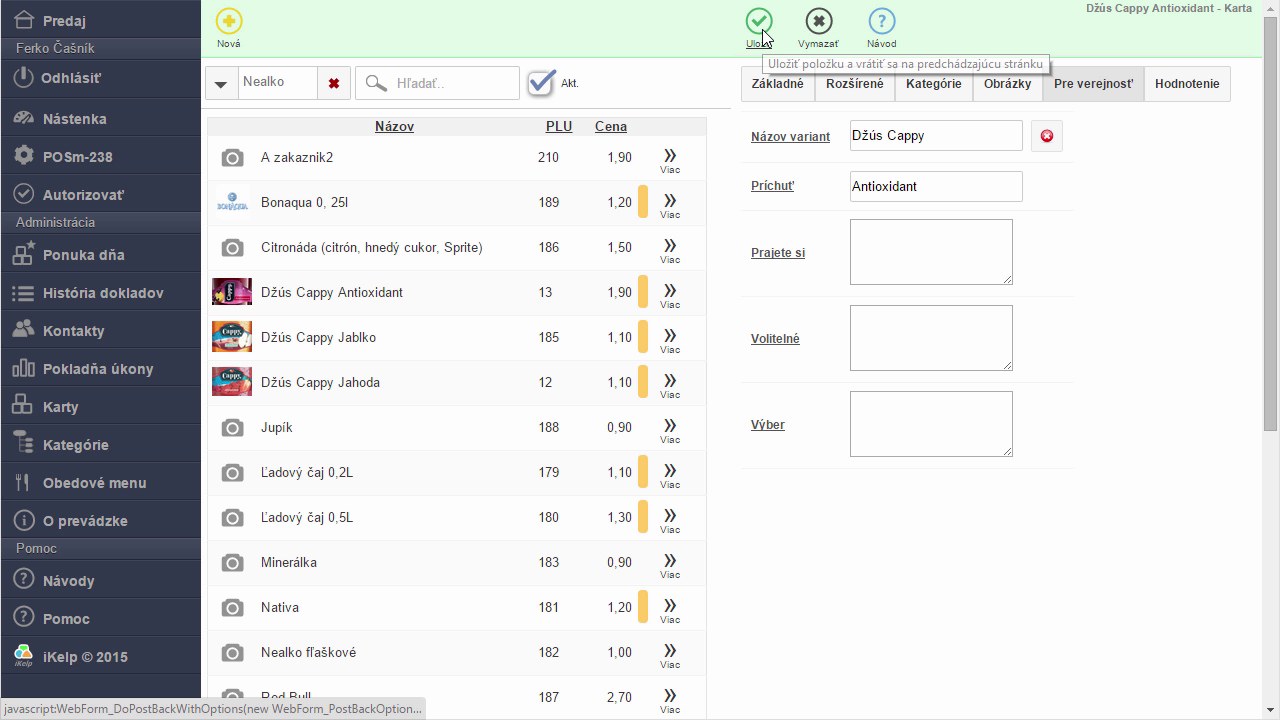 Klepnutím na Uložiťpotvrdíte nastavenie variantu a vrátite sa späť na zoznam kariet.
6. Výsledok: hosť si vyberie príchuť priamo pri objednávke
Po zosnímaní QR kódu na stole sa hosťom zobrazí nápoj Džús Cappy ako jedna položka. Po klepnutí na ňu sa otvorí výber príchutí s obrázkami a cenami – hosť si vyberie tú svoju obľúbenú a pridá ju do objednávky. Objednávanie jedál a nápojov je tak jednoduché a prehľadné.
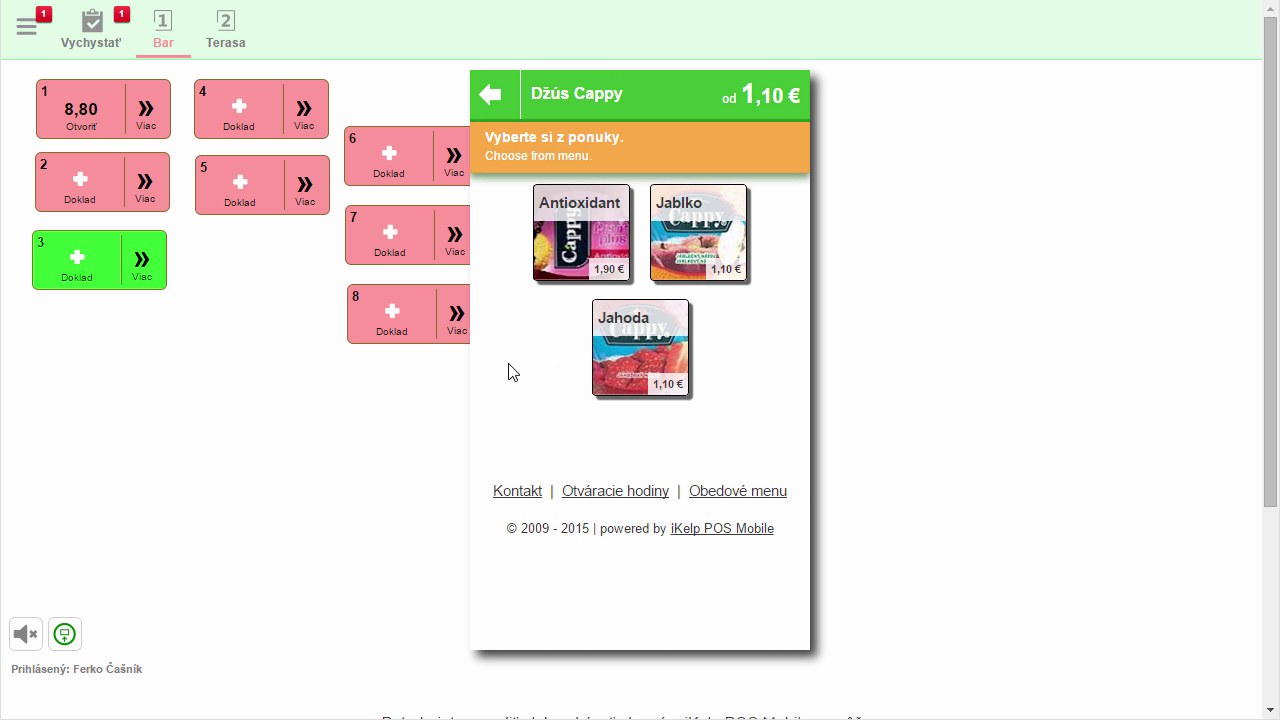 Hosť vidí prehľadný výber príchutí s obrázkami a cenami – stačí klepnúť na tú svoju.
 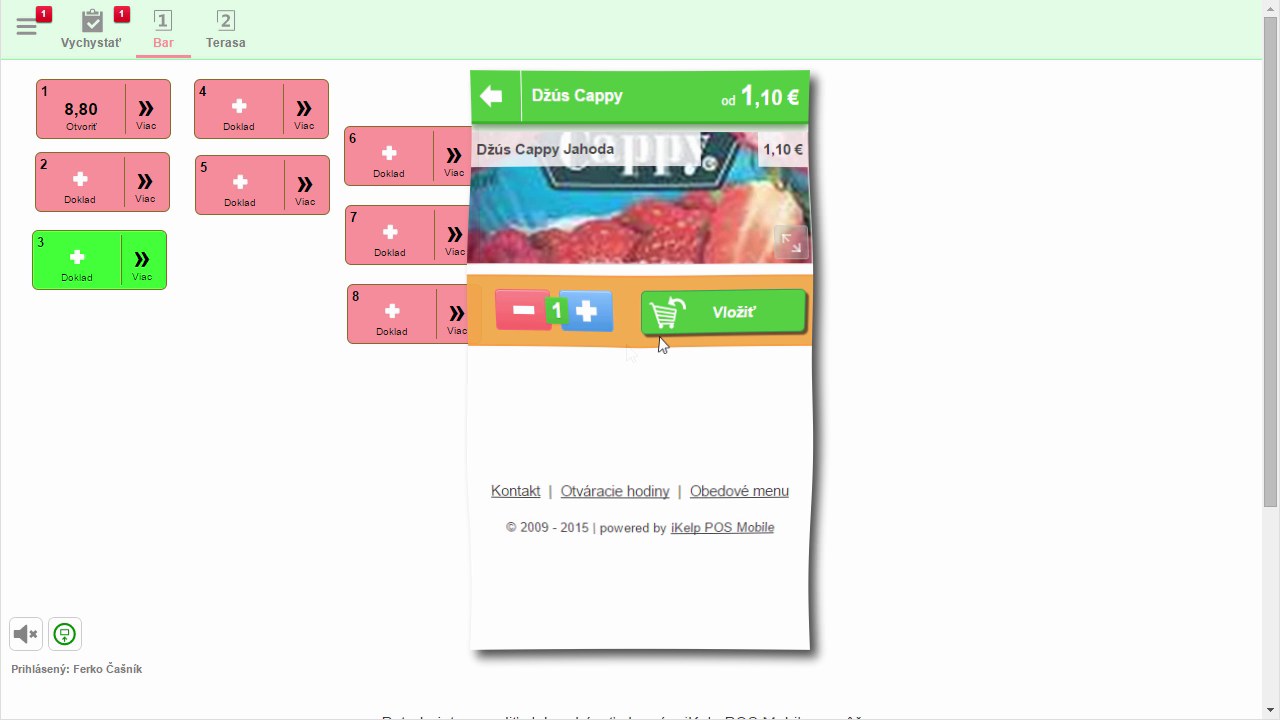 Po výbere príchute hosť potvrdí objednávku tlačidlom Vložiť.

by
Ing. Lukáš Krajčír