Vytvorenie receptúry aj so surovinami (ingredienciami) v iKelp POS Mobile
Tento návod vysvetľuje, ako v iKelp POS Mobile vytvoriť kartu typu receptúra a doplniť k nej suroviny (ingrediencie) vrátane nastavenia odpisovaných množstiev pri predaji.
1. Vytvorenie novej karty typu receptúra
Novú kartu vytvoríme kliknutím na Menu → Karty → Nová. V dialógu vyberieme typ karty Receptúra — tento typ slúži pre jedlá, nápoje, akcie, výrobu a predaj z viacerých surovín.
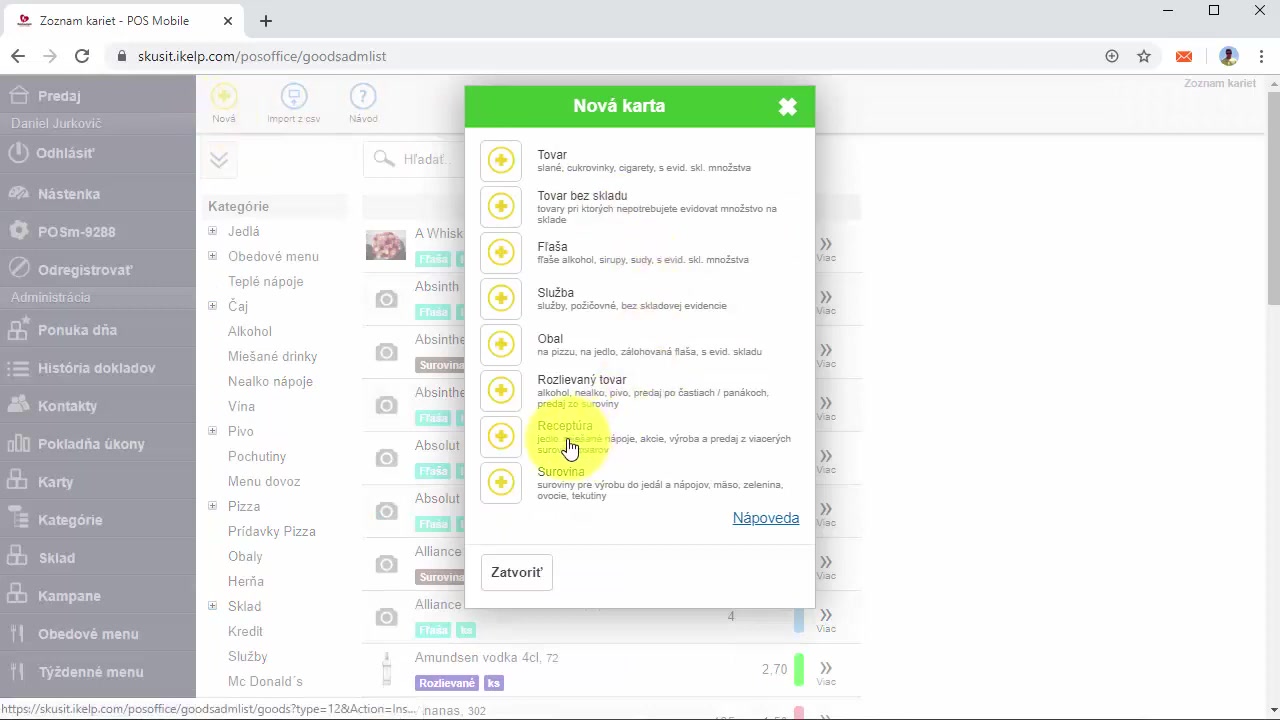 Výber typu karty Receptúra v dialógu Nová karta
V tomto návode použijeme už vytvorenú kartu receptúry, ktorú vyhľadáme podľa názvu pomocou vyhľadávacieho poľa a otvoríme ju kliknutím na tlačidlo Viac.
2. Vyplnenie základných údajov karty
V záložke Základné máme vyplnené povinné polia: názov receptúry, cenu, obrázok aj zaradenie do príslušnej predajnej kategórie. Typ karty je nastavený na Receptúra.
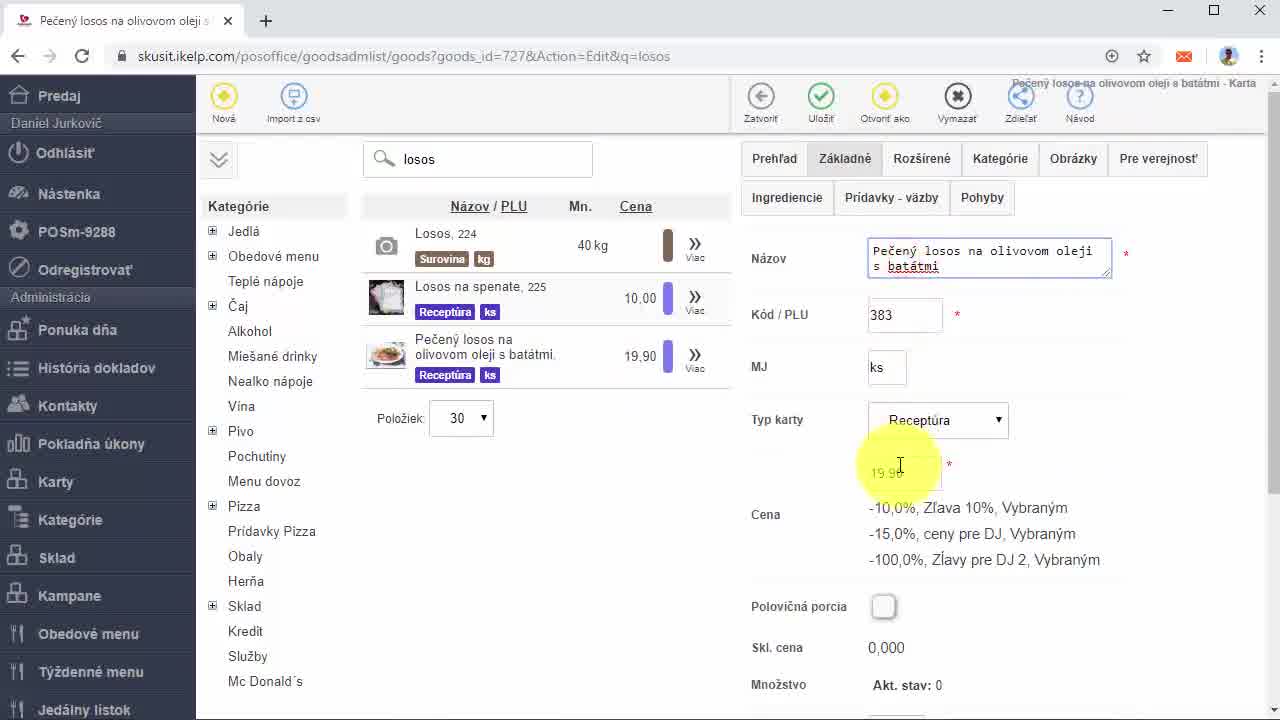 Záložka Základné s vyplnenými údajmi receptúry
3. Doplnenie rozšírených informácií
V záložke Rozšírené doplníme ďalšie voliteľné údaje:
- Hmotnosť v g — gramáž hotového jedla (napr. 200 g)
- Čas na prípravu v min — predpokladaný čas prípravy (napr. 20 min)
- Rýchle poznámky (popis) — krátky opis receptúry
- Alergény — ak sú relevantné
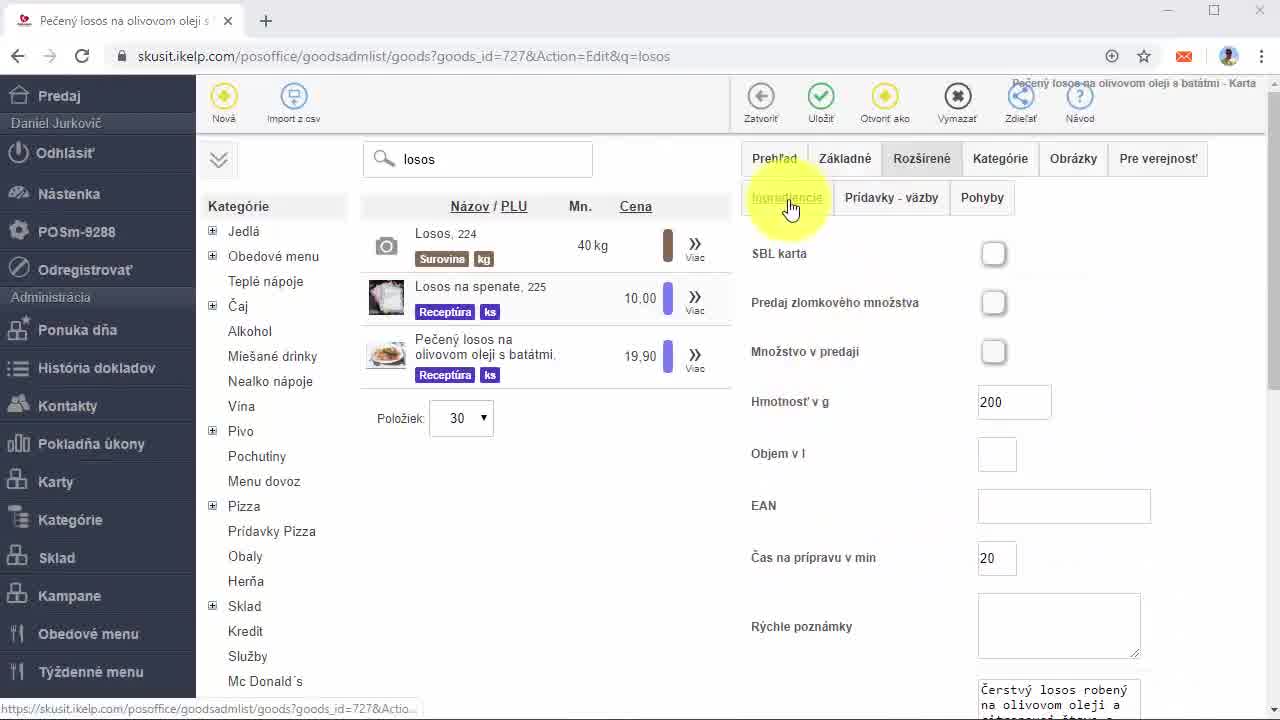 Záložka Rozšírené — hmotnosť, čas prípravy a popis receptúry
4. Otvorenie záložky Ingrediencie
Prejdeme na záložku Ingrediencie. Tu vidíme zoznam surovín receptúry, normatívnu cenu a pole na vyhľadanie surovín. Ak ešte žiadne suroviny nie sú pridané, zoznam je prázdny. Na pridanie prvej suroviny klikneme na tlačidlo Plus (+).
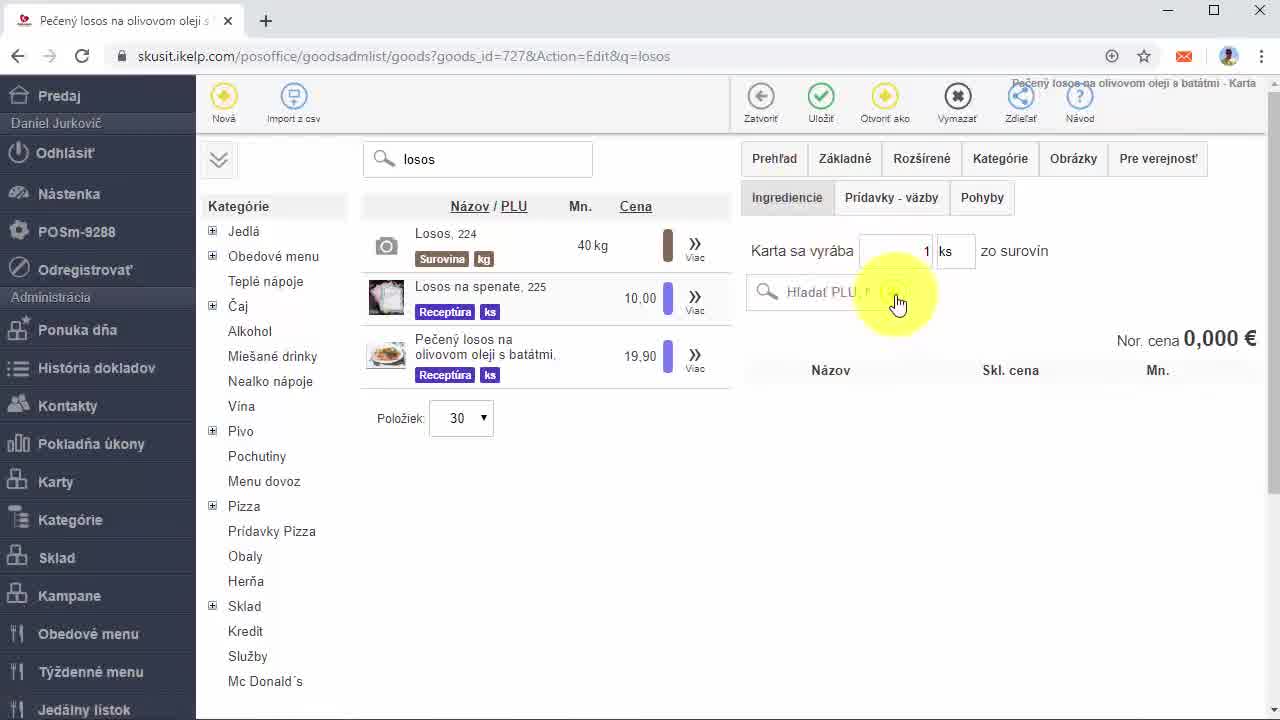 Záložka Ingrediencie pred pridaním surovín — normatívna cena je zatiaľ 0,000 €
5. Vytvorenie novej suroviny
Po kliknutí na Plus sa otvorí formulár novej karty. Zvolíme typ Surovina a vyplníme:
- Názov — napr. Batáty
- MJ (merná jednotka) — napr. kg
- Cenu nevypĺňame — surovina sa samostatne predávať nebude, slúži iba na skladovú evidenciu
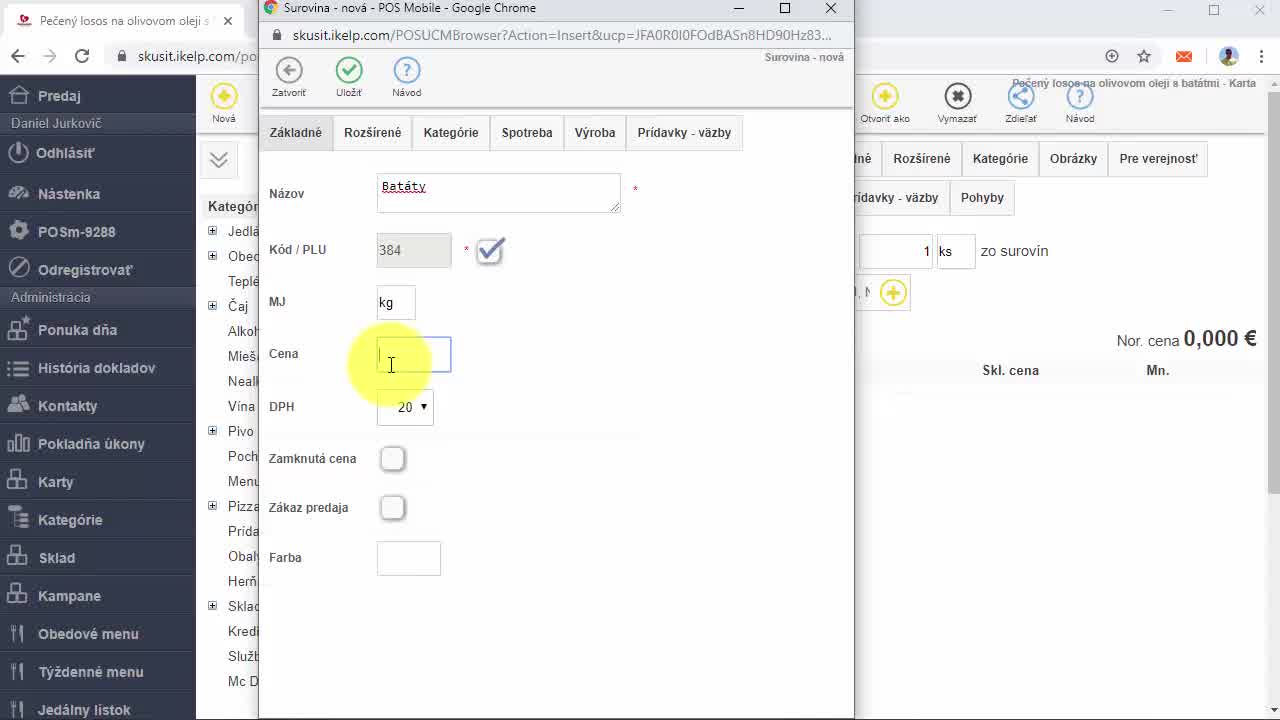 Formulár novej suroviny — vypĺňame názov a mernú jednotku, cenu ponecháme prázdnu
6. Zaradenie suroviny do kategórie
V záložke Kategórie formulára suroviny zaradíme surovinu do príslušnej skladovej kategórie. Rozbalíme vetvu Sklad → Suroviny a zaškrtneme kategóriu Ingrediencie kuchyňa.
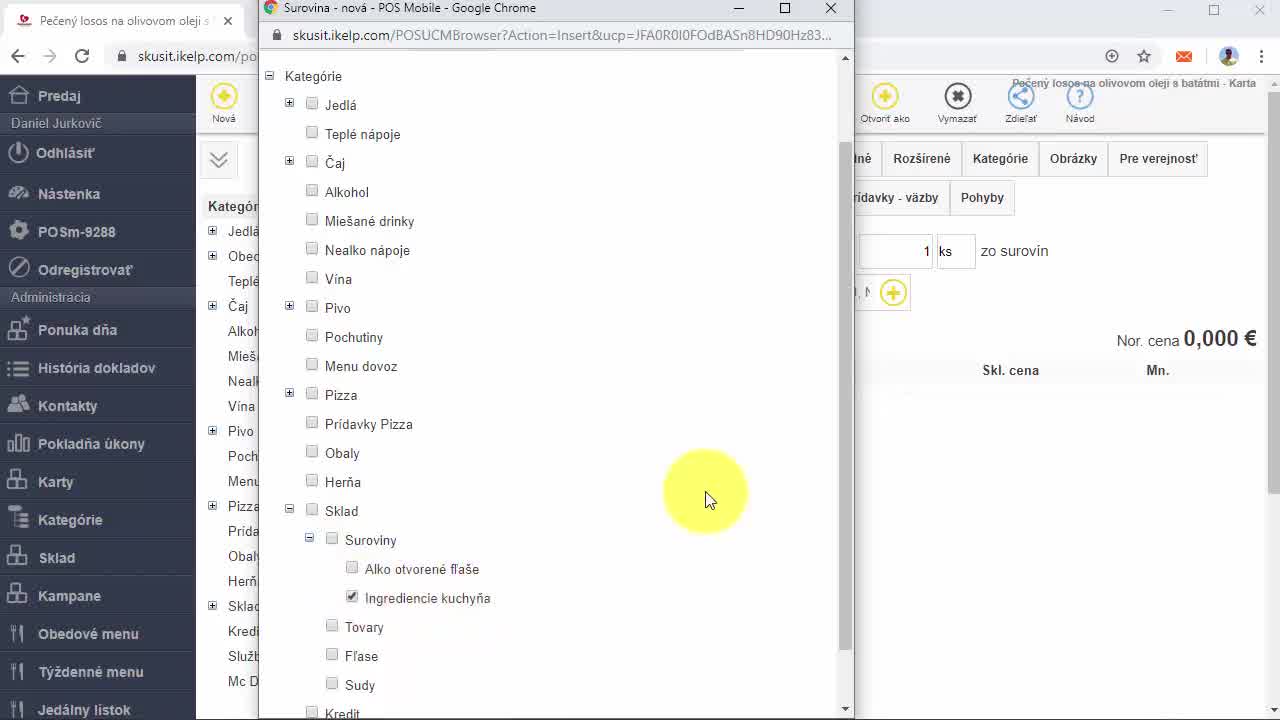 Zaradenie suroviny do kategórie Ingrediencie kuchyňa
Následne klikneme na tlačidlo Uložiť v hornej lište formulára suroviny.
7. Nastavenie odpisovaného množstva pri predaji
Po uložení suroviny sa automaticky otvorí dialóg s názvom suroviny (napr. Batáty). Tu nastavíme množstvo, ktoré sa má odpisovať zo skladu pri predaji jednej porcie — napríklad 0,15 kg. Potvrdíme tlačidlom OK.
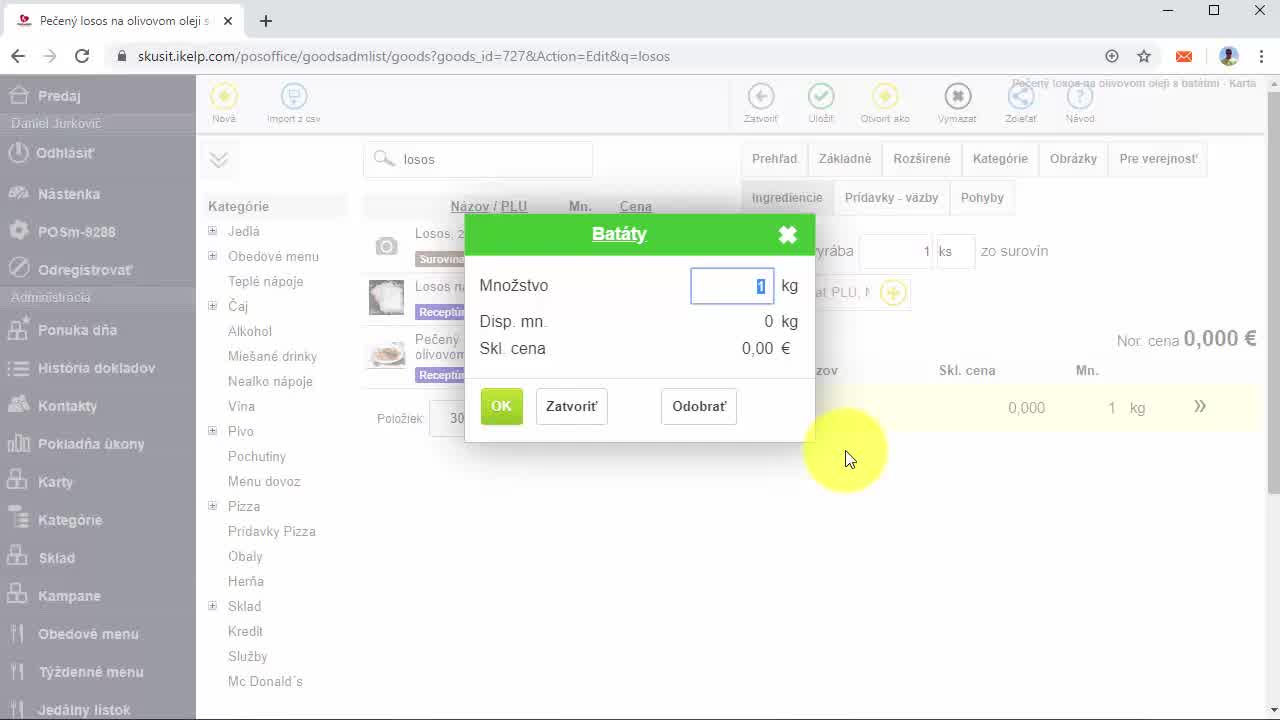 Dialóg na nastavenie odpisovaného množstva suroviny Batáty pri predaji jednej porcie
8. Pridanie ďalšej suroviny
Rovnakým spôsobom vytvoríme ďalšiu surovinu kliknutím na tlačidlo Plus, prípadne môžeme zo zoznamu existujúcich kariet vybrať surovinu, ktorá už bola predtým vytvorená — napríklad Losos. Opäť nastavíme odpisované množstvo na jednu porciu (napr. 0,2 kg) a potvrdíme cez OK.
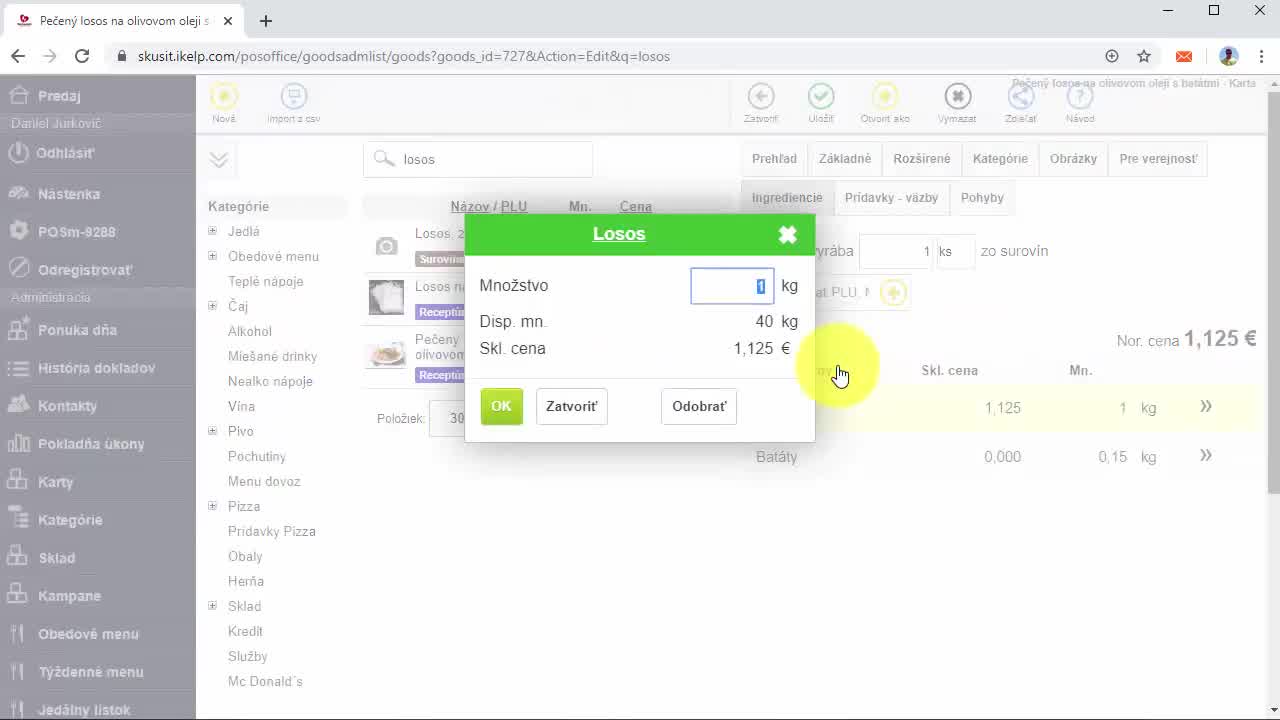 Pridanie existujúcej suroviny Losos a nastavenie odpisovaného množstva — vidíme aj skladovú cenu a disponibilné množstvo
9. Normatívna cena receptúry
Ak sme pri surovinách evidovali príjem tovaru a zaevidovali skladovú cenu v príslušnej mernej jednotke, systém automaticky vypočíta normatívnu cenu receptúry. Vidíme ju v pravom hornom rohu záložky Ingrediencie (napr. 0,225 €). Pre každú surovinu zobrazí aj jej skladovú cenu a odpisované množstvo.
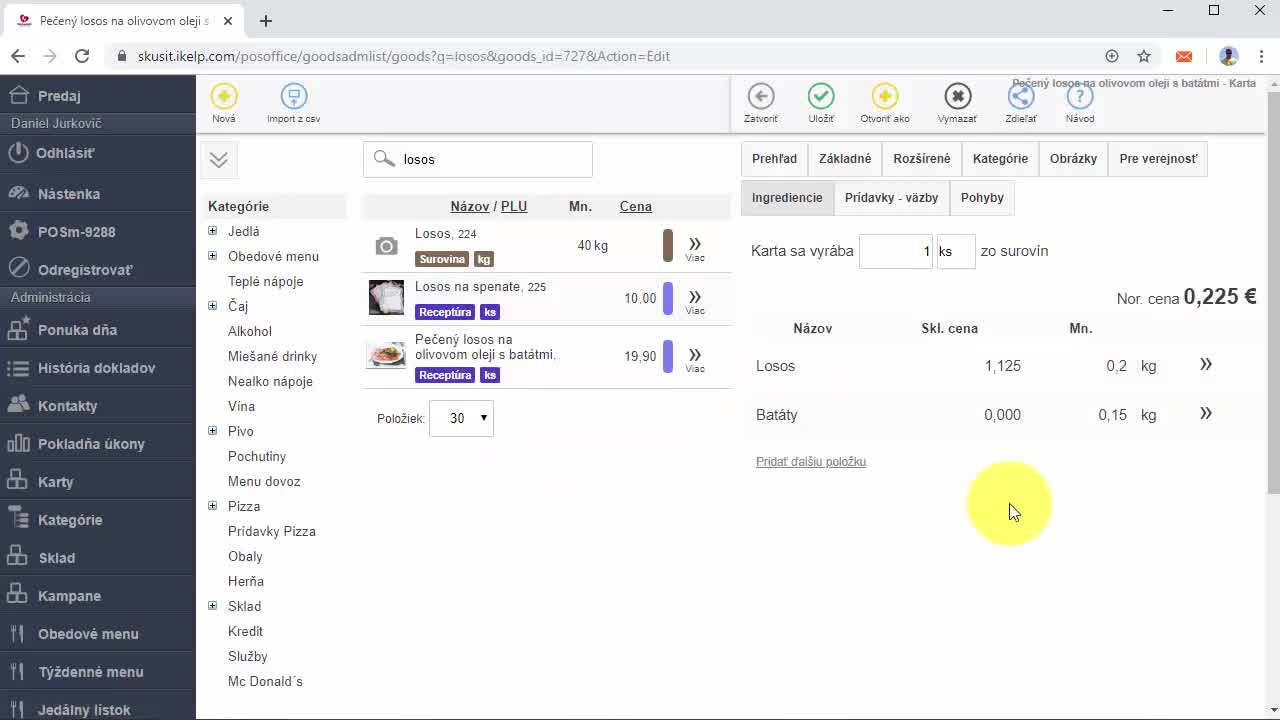 Záložka Ingrediencie s dvomi surovinami a vypočítanou normatívnou cenou receptúry
Ak máme receptúru nastavenú na 10 alebo 100 porcií (pole Karta sa vyrába), zmeníme počet porcií na príslušnú hodnotu a upravíme odpisované množstvá surovín zodpovedajúcim spôsobom. Pre bežné použitie ponecháme receptúru pre 1 porciu.
10. Záverečné uloženie receptúry
Do receptúr zaraďujeme len tie suroviny, ktorým reálne chceme evidovať množstvo na sklade — spravidla len tie najdrahšie, ako je mäso alebo zelenina. Na záver klikneme na tlačidlo Uložiť v hornej lište karty receptúry.
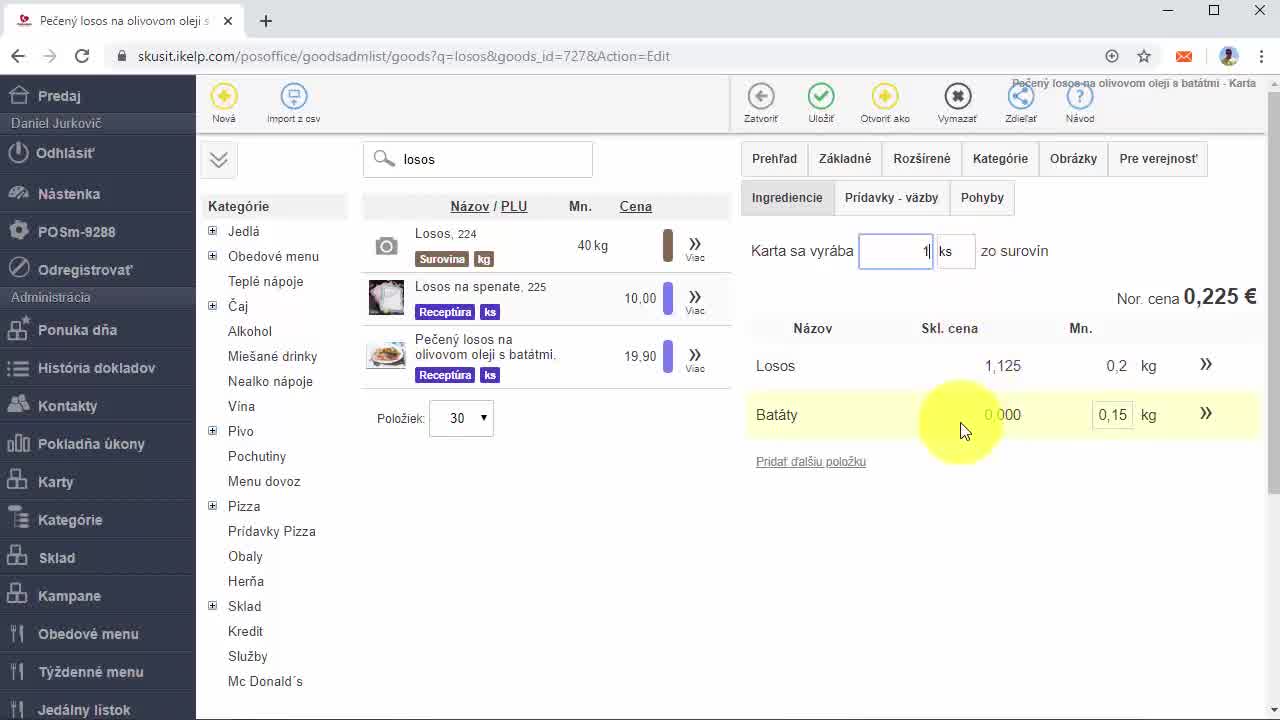 Hotová receptúra pred záverečným uložením — tlačidlo Uložiť v hornej lište

by
Ing. Lukáš Krajčír