Vytvorenie skladovej karty miešaného drinku typu Receptúra
V iKelp POS Mobile môžete vytvoriť skladovú kartu pre miešaný drink ako typ Receptúra. Systém automaticky sleduje spotrebu jednotlivých surovín pri každom predaji. Nasledujúci návod vás prevedie celým procesom — od zadania základných údajov až po uloženie karty s ingredienciami.
1. Otvorenie formulára novej karty typu Receptúra
V module Karty kliknite na tlačidlo Nová v hornej lište. Zobrazí sa dialóg výberu typu karty. Vyberte možnosť Receptúra — určenú pre jedlá, miešané nápoje, akcie a výrobu z viacerých surovín.
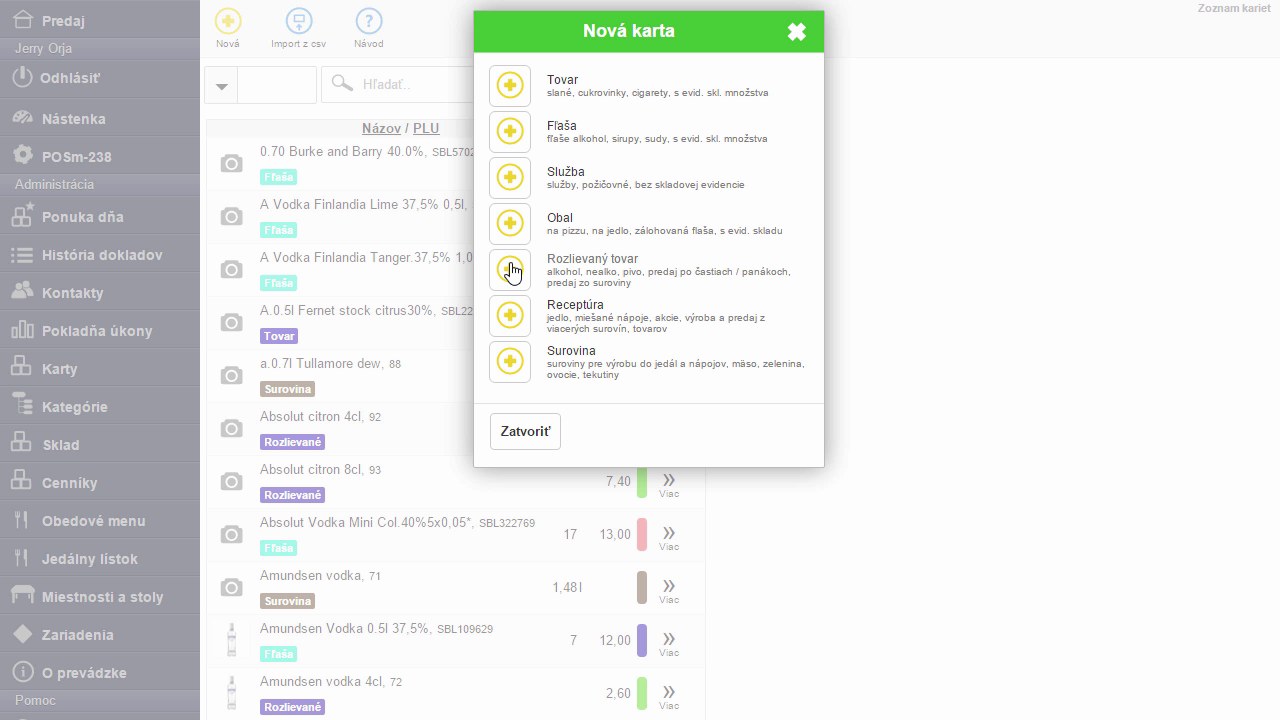 Výber typu karty — zvoľte Receptúra.
2. Zadanie názvu, ceny a popisu na záložke Rozšírené
Na záložke Základné zadajte názov drinku a jeho predajnú cenu. Potom prejdite na záložku Rozšírené a do poľa Popis vpíšte krátky opis drinku — napríklad Vodka Amundsen 4cl, s pomarančovým džúsom 2dl. Popis sa môže zobrazovať hosťom pri objednávke.
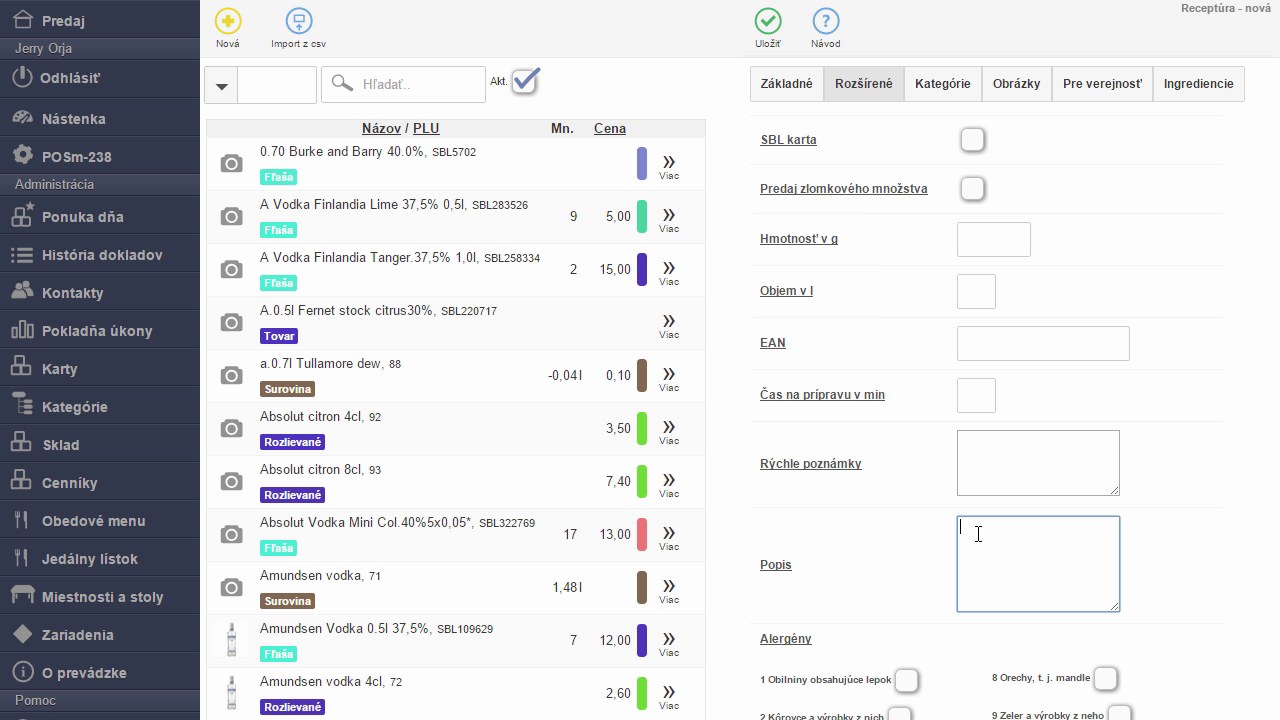 Záložka Rozšírené— vyplňte popis drinku.
3. Vyplnenie popisu a prechod na záložku Kategórie
Po vypísaní popisu prejdite na záložku Kategórie. Zaraďte kartu do príslušnej kategórie — v tomto prípade zaškrtnite Miešané drinky. Správne kategórie zabezpečia, že sa drink zobrazí na správnom mieste pokladničného rozhrania.
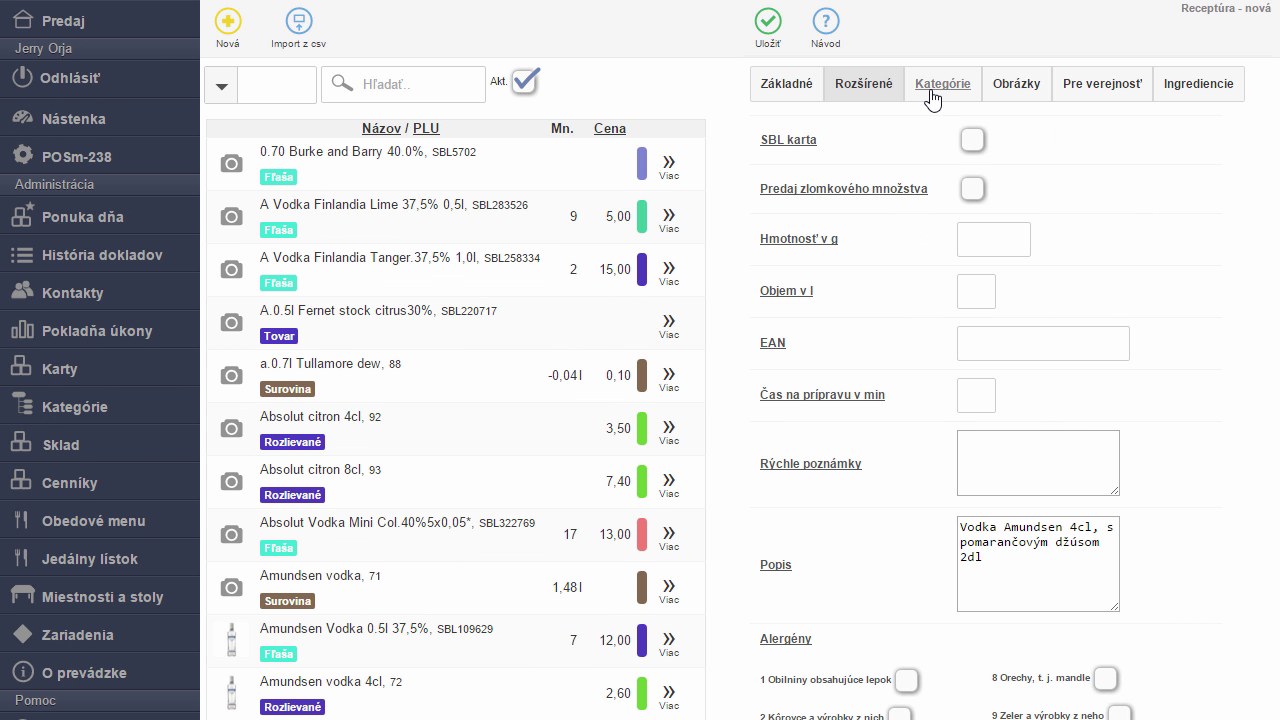 Záložka Rozšírené— vyplnený popis drinku pred prechodom na Kategórie.
4. Zaradenie do kategórie a pridanie obrázka
Na záložke Kategórie zaškrtnite kategóriu Miešané drinky. Následne prejdite na záložku Obrázky a nahrajte pútavú fotografiu drinku — pomôže pri identifikácii položky a zatraktívni ponuku pre hostí.
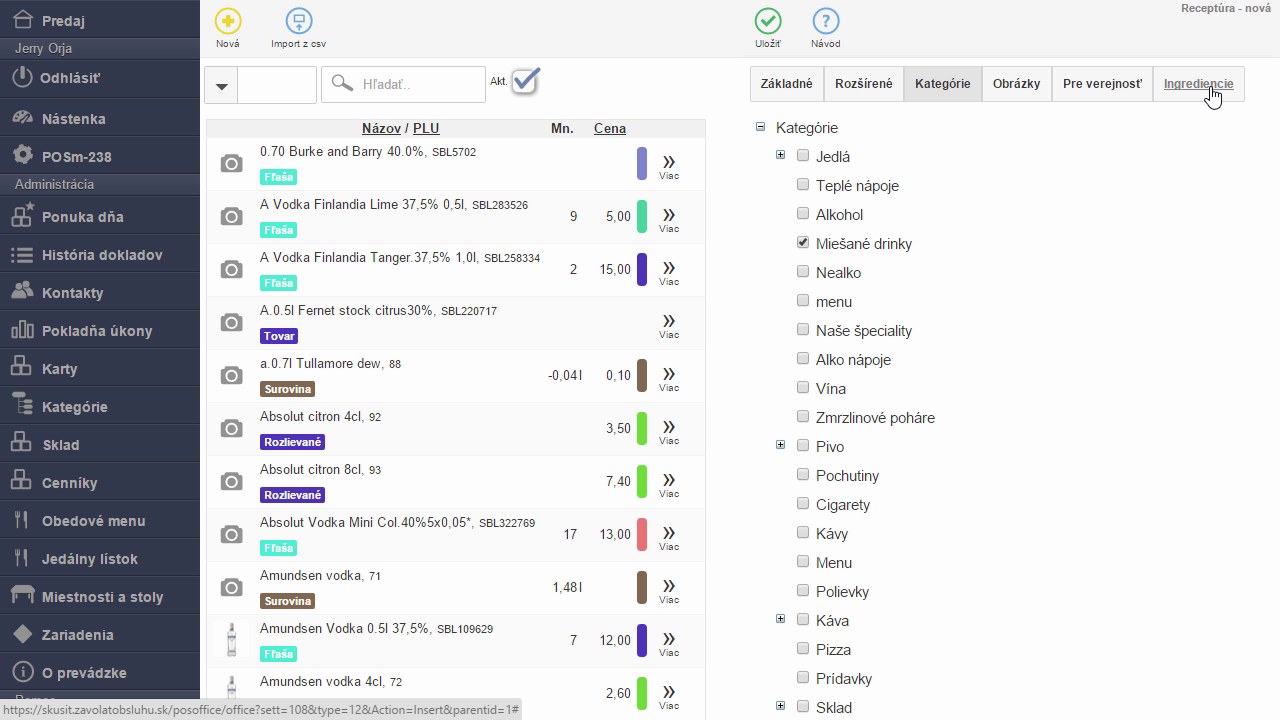 Záložka Kategórie — zaškrtnutá kategória Miešané drinky.
5. Otvorenie záložky Ingrediencie
Prejdite na záložku Ingrediencie. Zobrazí sa prázdny zoznam so vyhľadávacím poľom. Tu postupne pridáte všetky suroviny, z ktorých sa drink skladá. Pole Karta sa vyrába určuje, koľko kusov sa vyrobí z jednej sady surovín — štandardne 1 ks.
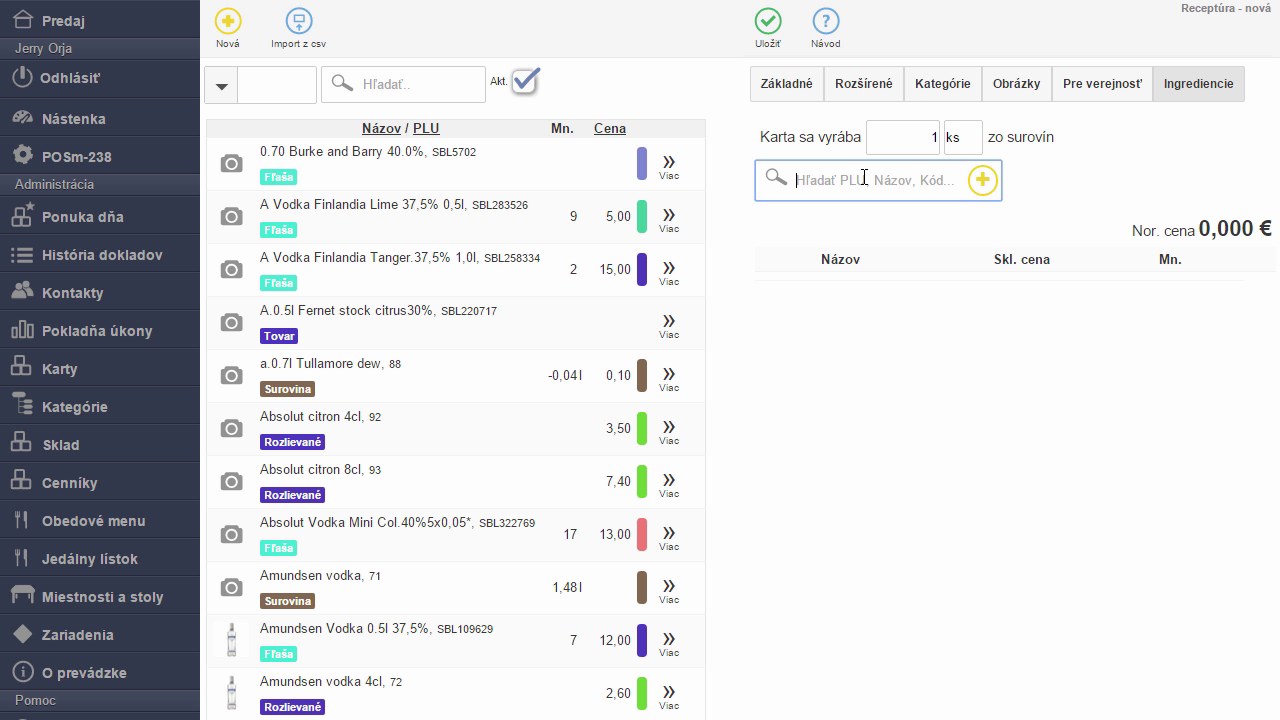 Záložka Ingrediencie— pripravená na zadanie surovín.
6. Pridanie surovín drinku
Do vyhľadávacieho poľa začnite písať názov suroviny. Pomocou šípky dole prejdite na požadovanú položku v zozname návrhov a potvrďte výber klávesom Enter. Takto pridajte jednotlivé suroviny — napríklad Amundsen vodka a džús pomaranč. Pri každej surovine zadajte aj množstvo potrebné na prípravu jednej porcie.
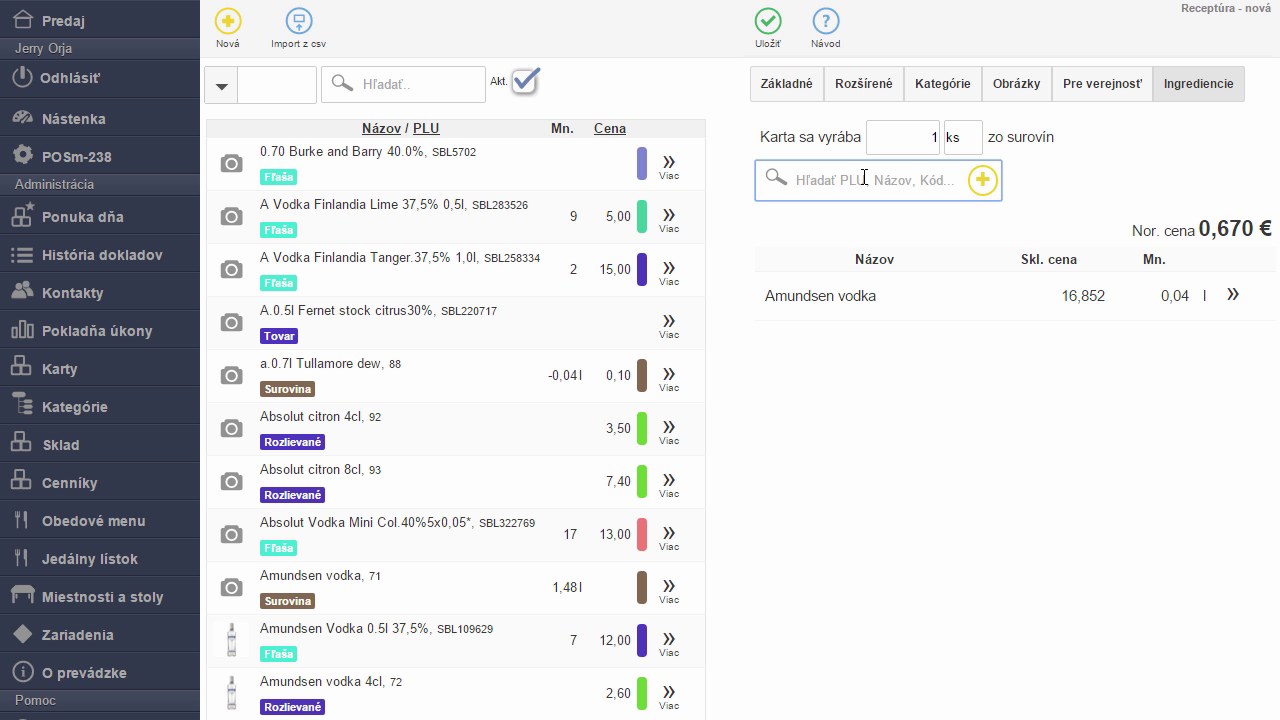 Pridaná prvá surovina Amundsen vodkas množstvom 0,04 l.
7. Pridanie chýbajúcej suroviny priamo zo zoznamu ingrediencií
Ak požadovaná surovina v systéme ešte neexistuje, nemusíte opúšťať formulár. Napíšte jej názov do vyhľadávacieho poľa — v zozname sa zobrazí zelená možnosť Vytvoriť novú kartu. Kliknite na ňu a surovina sa ihneď vytvorí a pridá do zoznamu ingrediencií.
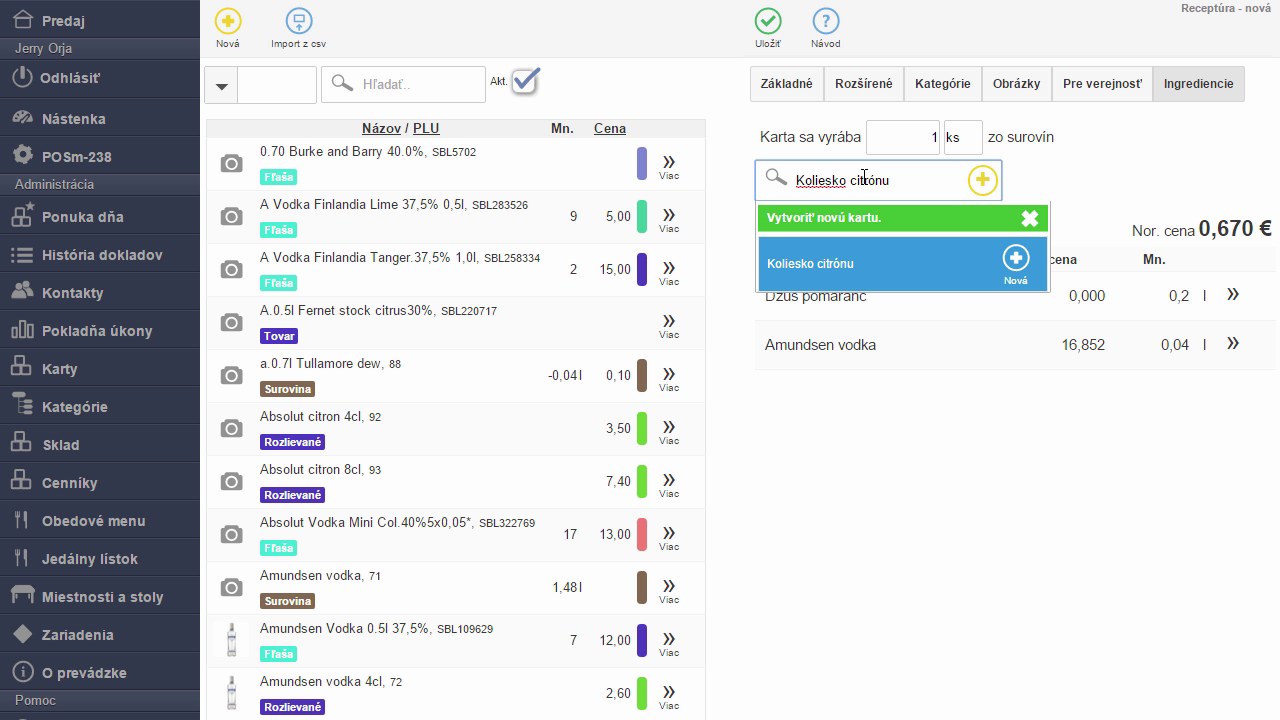 Možnosť Vytvoriť novú kartuumožňuje pridať chýbajúcu surovinu priamo z ingrediencií.
8. Uloženie karty
Po zadaní všetkých ingrediencií kartu uložte kliknutím na tlačidlo Uložiť v hornej lište (zelená ikona so zaškrtnutím). Skladová karta miešaného drinku je teraz vytvorená a systém bude automaticky odpočítavať suroviny zo skladu pri každom predaji.
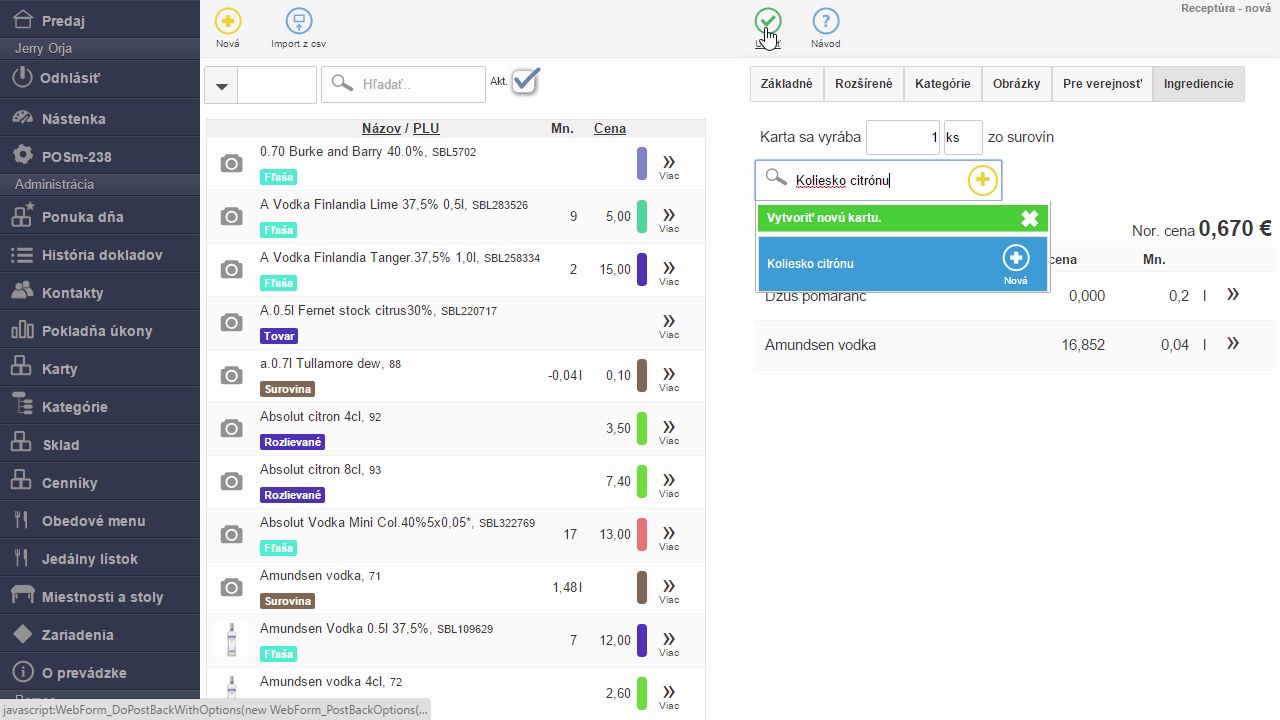 Kliknite na Uložiť — karta je pripravená na používanie.

by
Ing. Lukáš Krajčír