Vytvorenie skladovej karty pre fľašu alkoholu
Tento návod vysvetľuje, ako v systéme iKelp POS Mobile vytvoriť skladovú kartu typu Fľaša. Tento typ karty je určený pre fľaše alkoholu, sirupov a sudov, ktoré sa evidujú skladovo a zároveň sa môžu rozlievať a predávať po častiach — napríklad po panákoch. Okrem samotnej fľaše preto nastavíte aj surovinu (alkohol, ktorý z fľaše vzniká rozlievaním) a predajné položky (napríklad panák alebo dvojitý panák).
1. Otvorenie formulára pre novú kartu typu Fľaša
V hlavnom menu kliknite na Karty, potom na Nová a zo zoznamu typov vyberte Fľaša. Karta typu Fľaša slúži na evidenciu fliaš alkoholu, sirupov a sudov so skladovou evidenciou množstva.
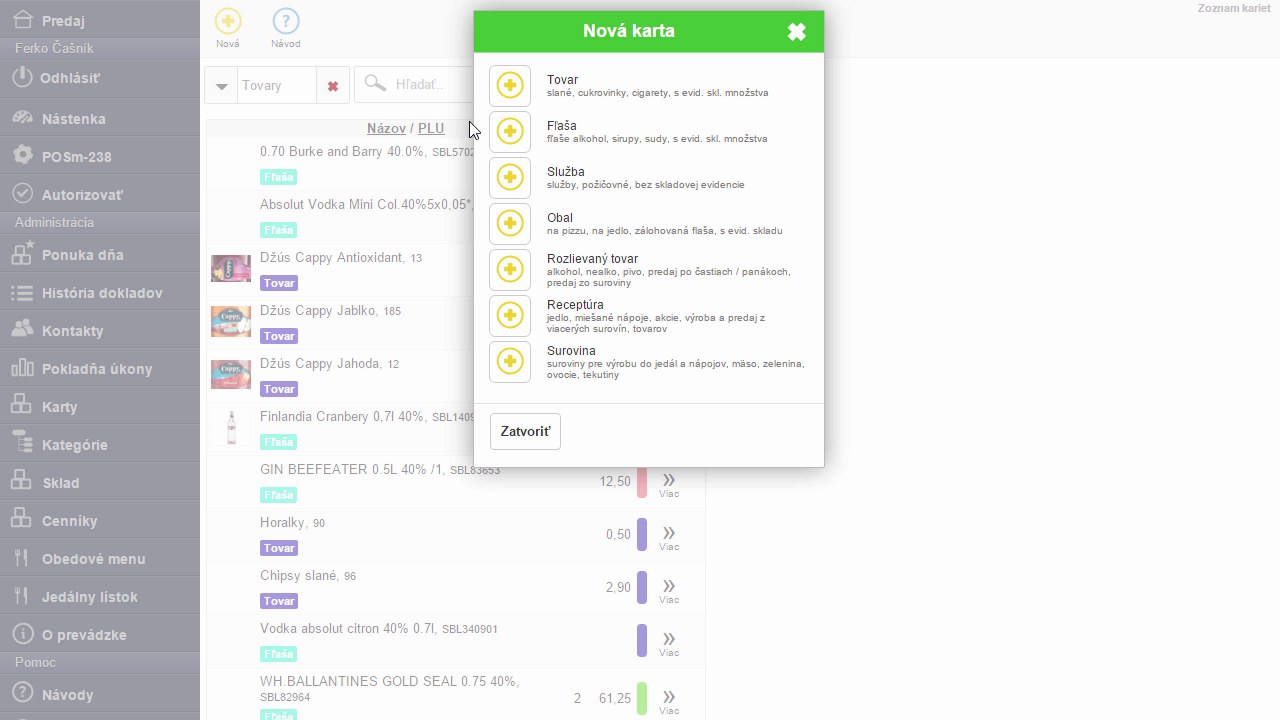 Výber typu karty Fľaša z ponuky Nová karta
2. Výber tovaru z katalógu finančnej správy
Po otvorení formulára zadajte do poľa Názov hľadaný výraz (napríklad borov) alebo čiarový kód EAN fľaše. Systém zobrazí zoznam zodpovedajúcich položiek z katalógu finančnej správy. Šípkou dole označte požadovaný tovar a potvrďte ho stlačením klávesu Enter.
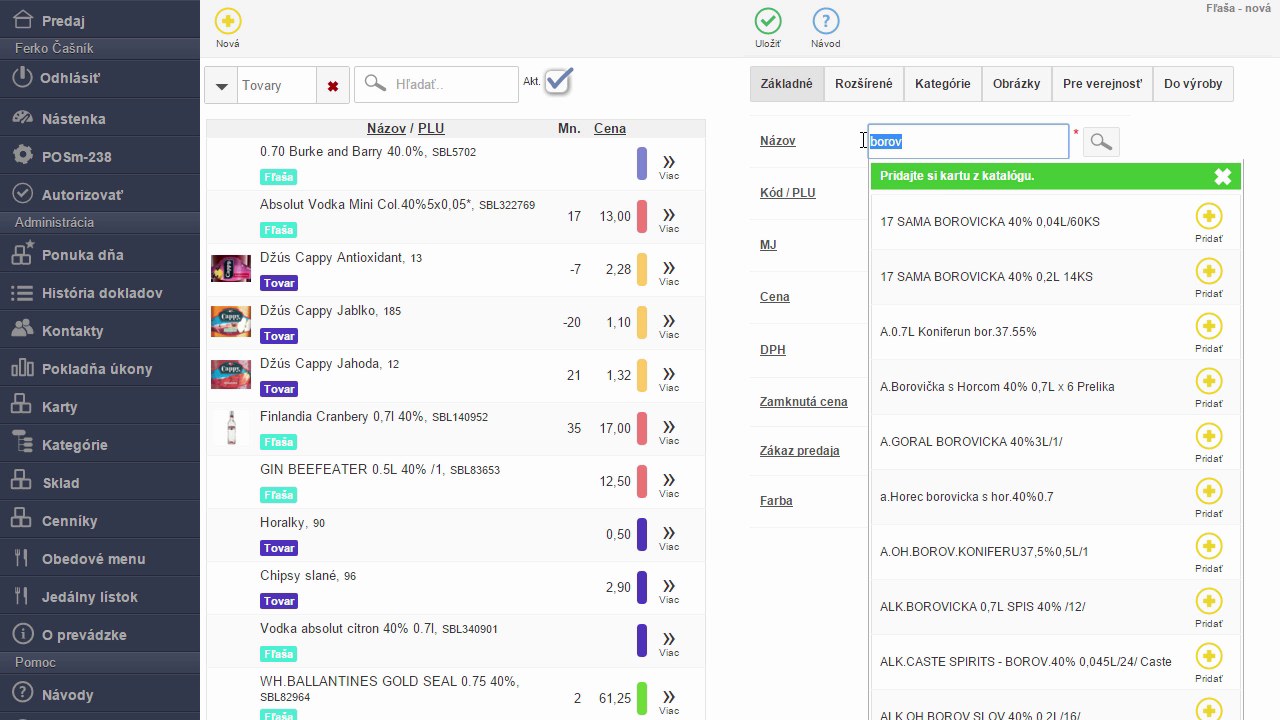 Vyhľadávanie fľaše v katalógu finančnej správy podľa názvu
 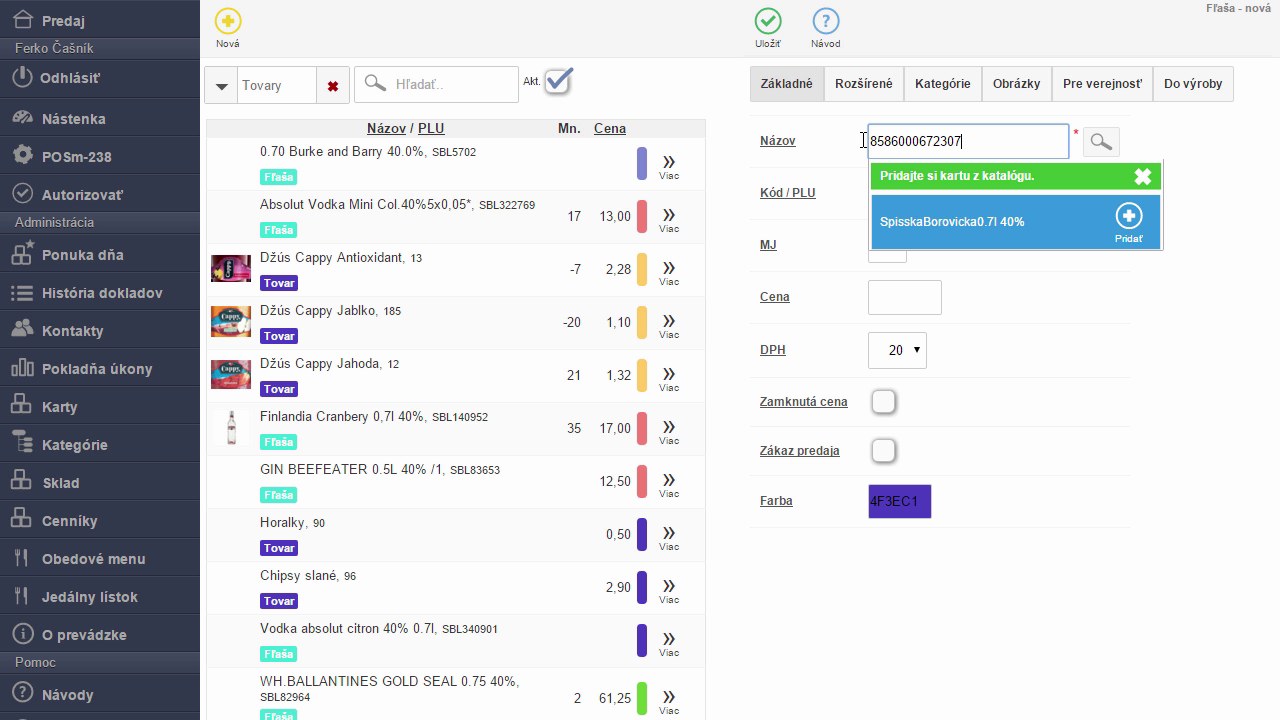 Výber konkrétnej položky z katalógu podľa EAN kódu
3. Doplnenie ceny fľaše
Po výbere z katalógu sa do formulára automaticky vyplní názov tovaru a kód PLU. Zadajte predajnú cenu fľaše pre prípad, že by ste fľašu predali ako celý kus (napríklad pri výdaji zo skladu alebo pri celkovom predaji).
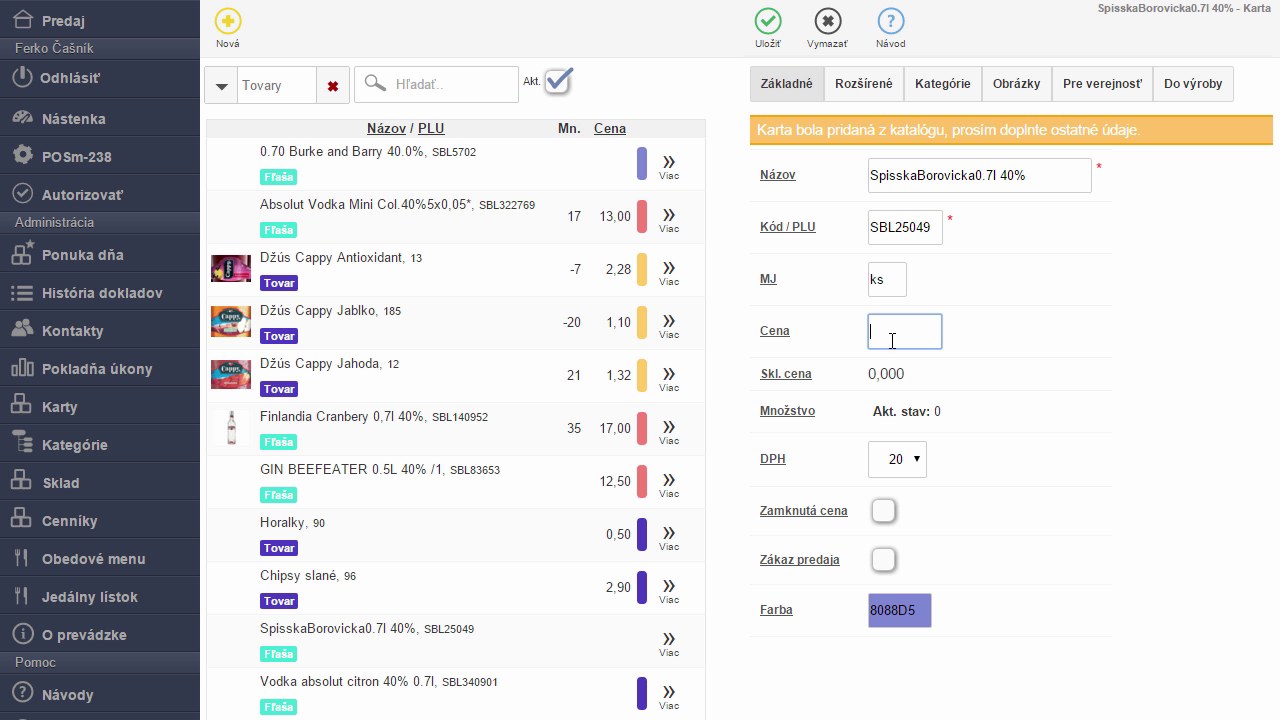 Vyplnenie základných údajov karty – názov z katalógu a predajná cena fľaše
4. Nastavenie suroviny na záložke Do výroby
Prejdite na záložku Do výroby. Tu určíte, aká surovina vzniká rozlievaním tejto fľaše. Systém zobrazí pole Objem / Hmotnosť (automaticky vyplnený objem fľaše, napríklad 0,7 l) a vyhľadávacie pole Surovina. Zadajte názov suroviny, ktorá bude pri rozlievaní vznikať.
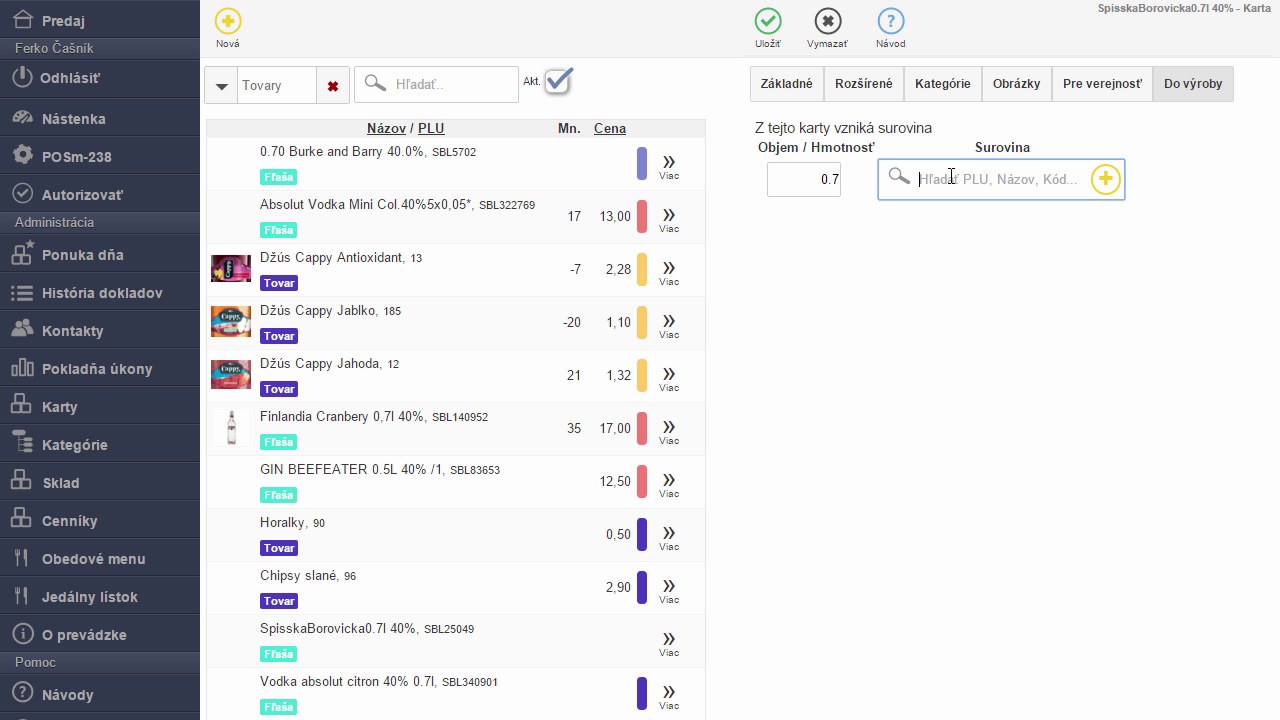 Záložka Do výroby – zadávanie suroviny, ktorá vzniká rozlievaním fľaše
5. Vytvorenie novej karty suroviny
Ak daná surovina v systéme ešte neexistuje, stlačte šípku dole a následne Enter — tým spustíte vytvorenie novej karty suroviny. Otvorí sa formulár, kde sú základné údaje (názov, PLU, merná jednotka) predvyplnené. Skontrolujte údaje a stlačte Uložiť.
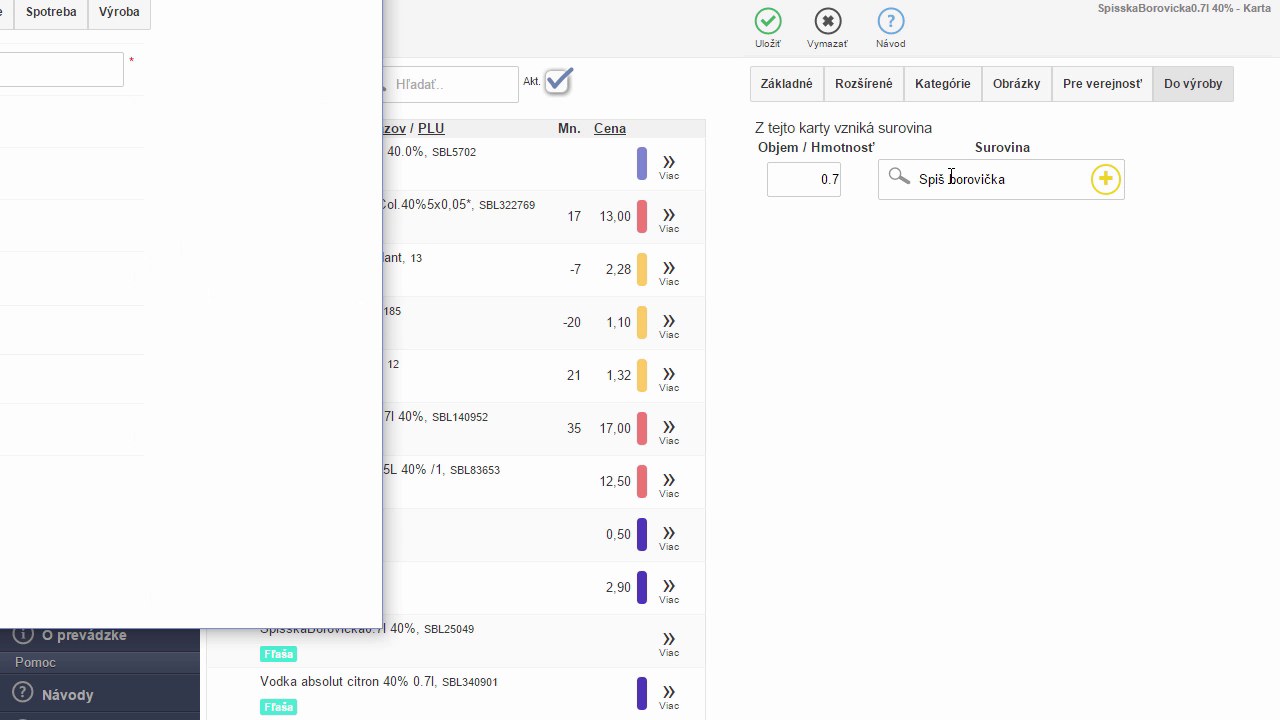 Zadaný názov novej suroviny v poli Surovina na záložke Do výroby
 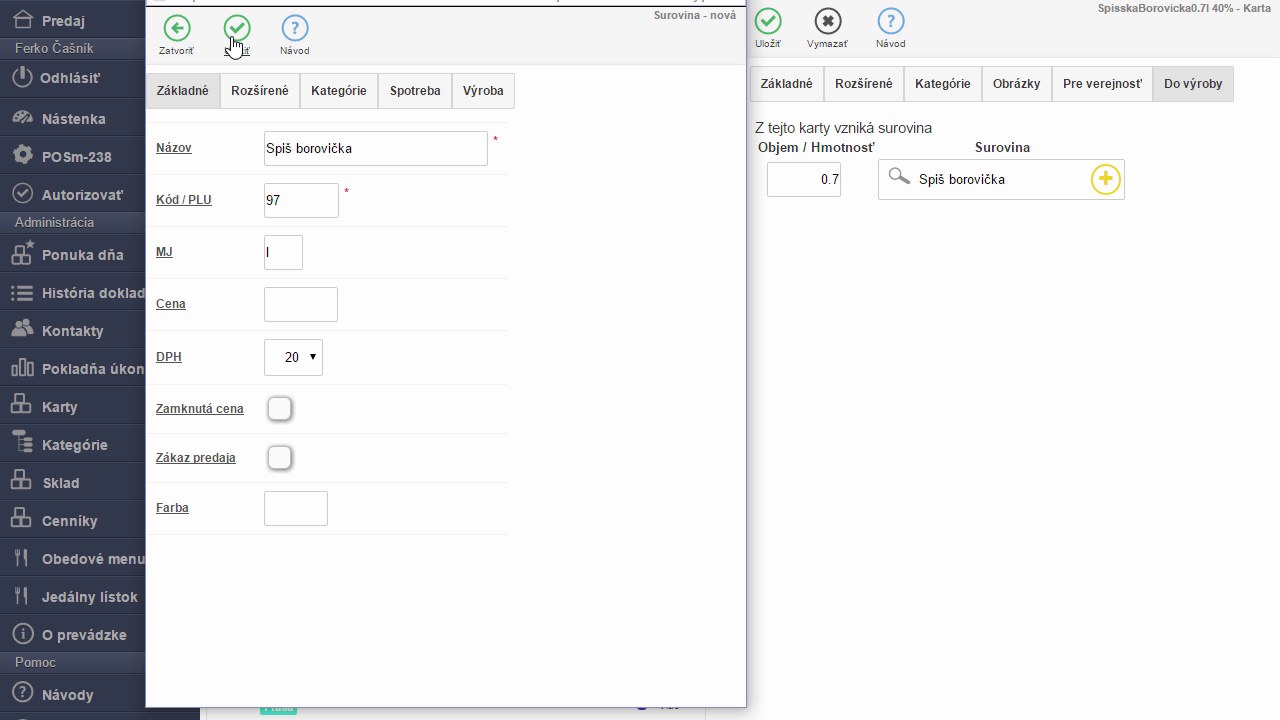 Karta novej suroviny Špiš borovička pred uložením – údaje sú predvyplnené automaticky
6. Pridanie predajnej položky (panák)
Po uložení suroviny sa vrátite na kartu fľaše. Systém teraz zobrazuje sekciu a predáva sa ako, kde určíte, v akých veľkostiach sa bude alkohol predávať. Zadajte názov predajnej položky (napríklad Špiš borovička 4cl) — ak taká karta ešte neexistuje, stlačte šípku dole a Enter pre vytvorenie novej karty.
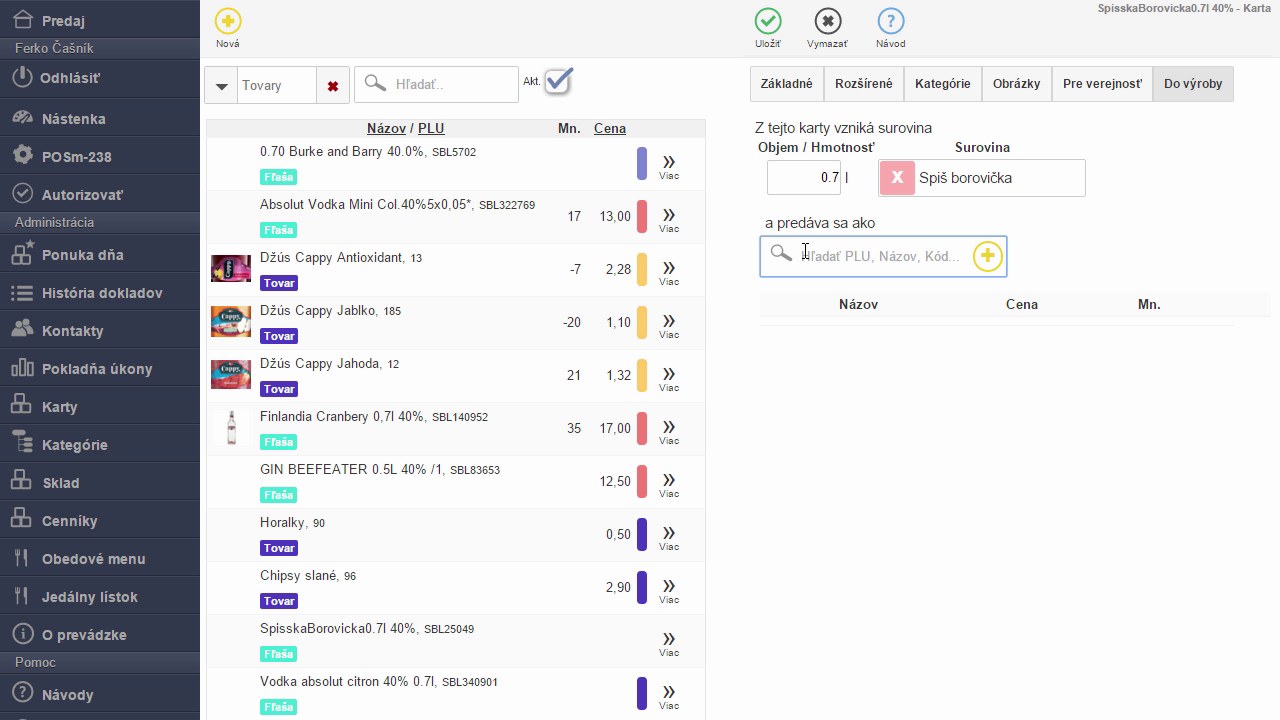 Sekcia a predáva sa ako – pridávanie predajnej položky (panák) k surovine
 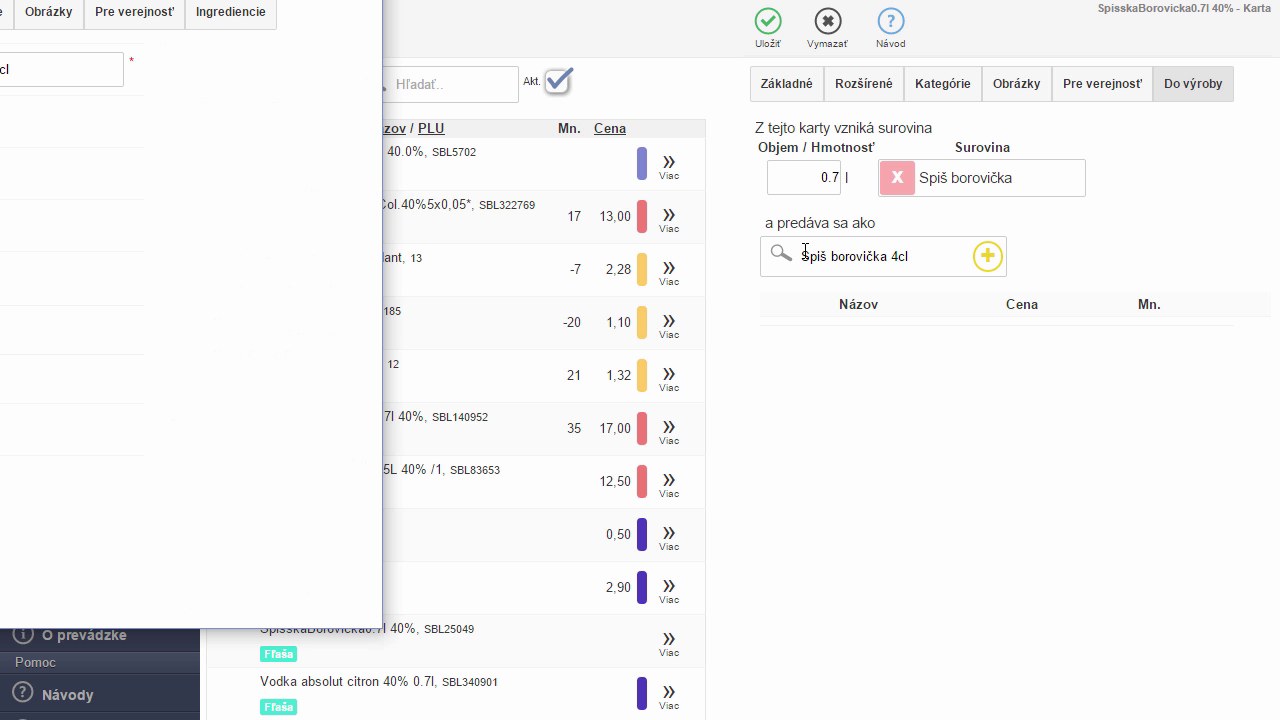 Zadaný názov novej predajnej položky Špiš borovička 4cl
7. Vyplnenie karty predajnej položky
Otvorí sa formulár novej karty predajnej položky (napríklad panáka). Vyplňte tieto údaje:
- Na záložke Základné zadajte predajnú cenu panáka.
- Na záložke Kategórie zaraďte položku do príslušnej kategórie.
- Na záložke Rozšírené vyplňte pole Objem v l — napríklad 0,04 l pre panák 4 cl.
- Odporúčame pridať aj obrázok na záložke Obrázky.
- Na záver stlačte Uložiť.
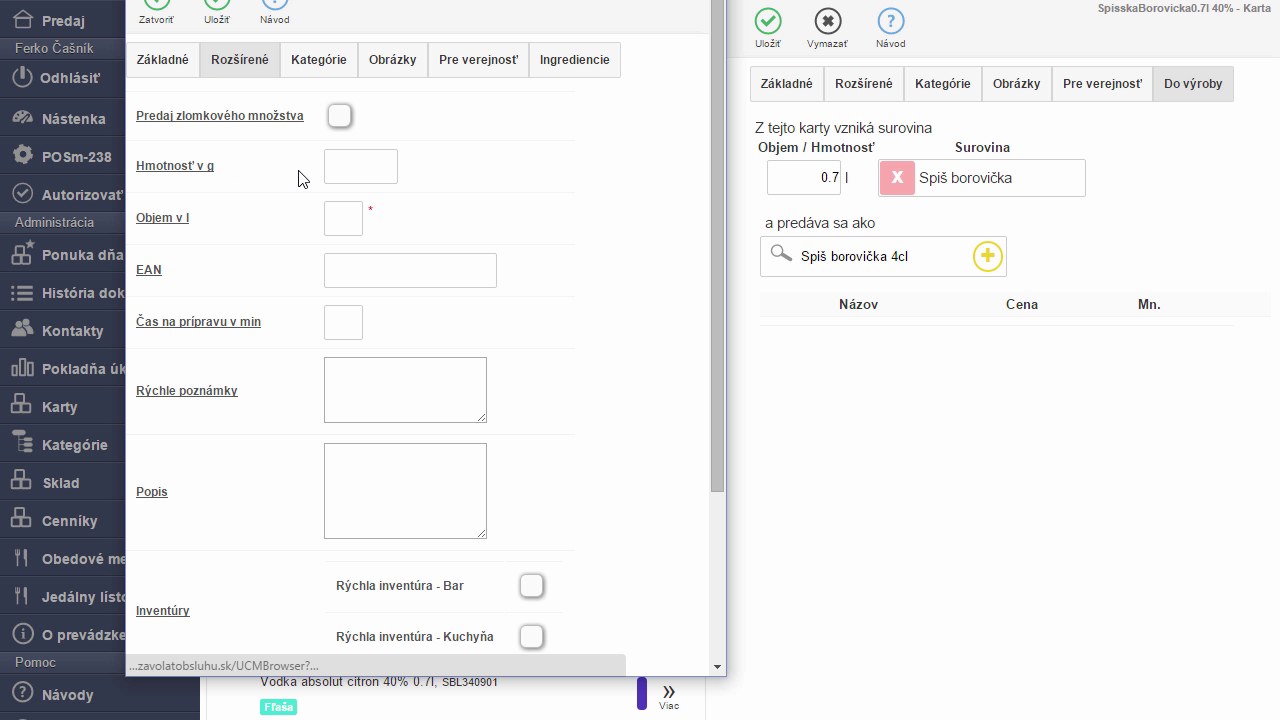 Záložka Rozšírené na karte predajnej položky – zadávanie objemu panáka v litroch
 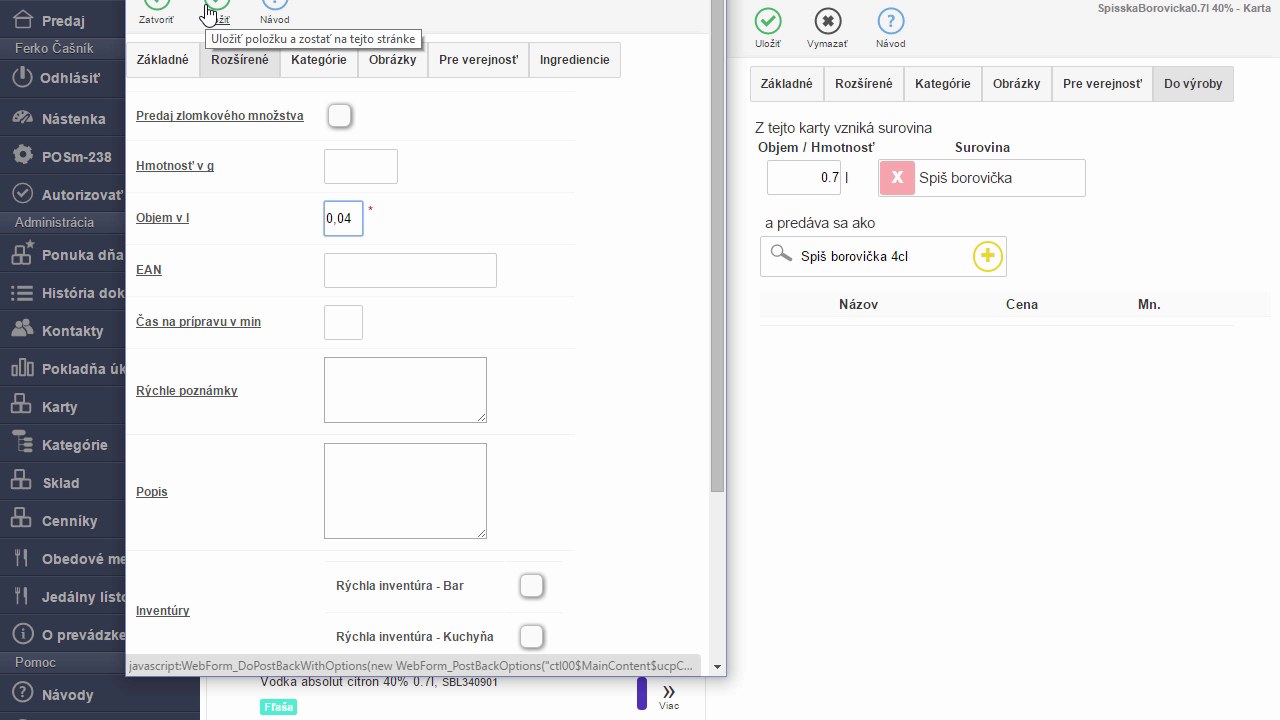 Vyplnený objem 0,04 l (4 cl) pre panák pred uložením karty
8. Pridanie ďalších veľkostí a záverečné uloženie
Rovnakým postupom môžete pridať ďalšie predajné položky — napríklad dvojitý panák. Po pridaní všetkých požadovaných veľkostí sa zobrazí zoznam predajných položiek s ich cenami a objemami. Nakoniec uložte celú kartu fľaše stlačením tlačidla Uložiť v pravom hornom rohu.
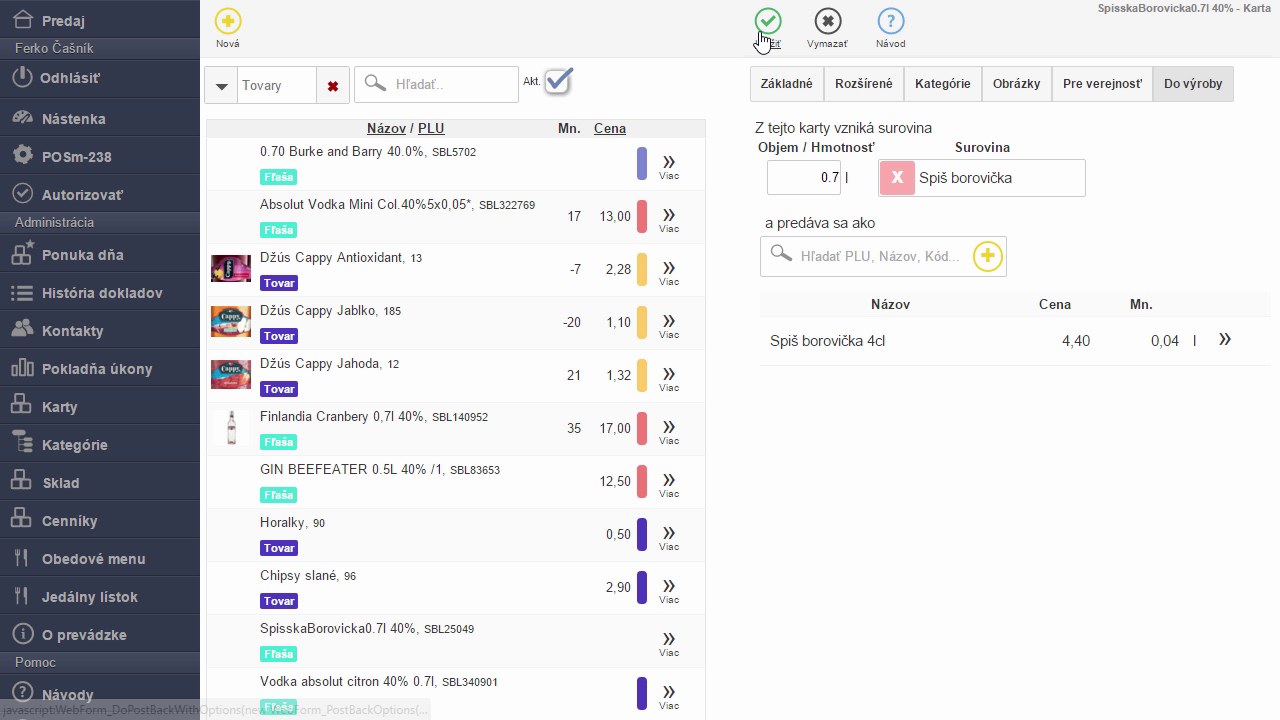 Dokončená karta fľaše – predajná položka panák je pridaná, karta je pripravená na uloženie

by
Ing. Lukáš Krajčír