Vytvorenie skladovej karty pre obedové menu
Ak potrebujete rozšíriť ponuku obedových menú — napríklad zo 4 na 5 — je potrebné vopred vytvoriť ďalšiu skladovú kartu s typom Obedové menu. Nová karta sa prejaví až pri vytváraní nového denného menu, preto je vhodné si ju pripraviť dopredu. Tento návod vás prevedie celým procesom v systéme iKelp POS Mobile.
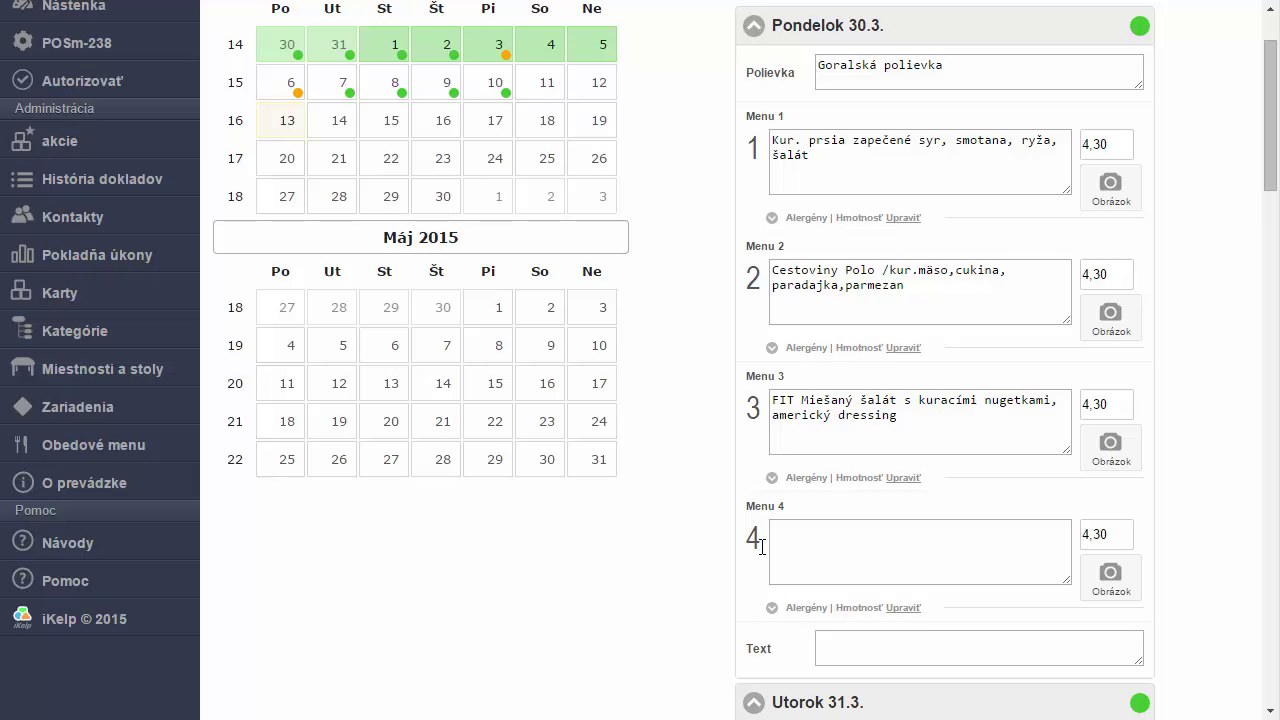 Obedové menu s existujúcimi štyrmi položkami — cieľom je pridať piatu.
1. Otvorenie zoznamu kariet a vytvorenie novej karty
V ľavom menu systému kliknite na položku Karty. Zobrazí sa zoznam skladových kariet filtrovaný na typ Obedové me…. Novú kartu vytvoríte stlačením tlačidla Nová (ikona plus) v hornej lište.
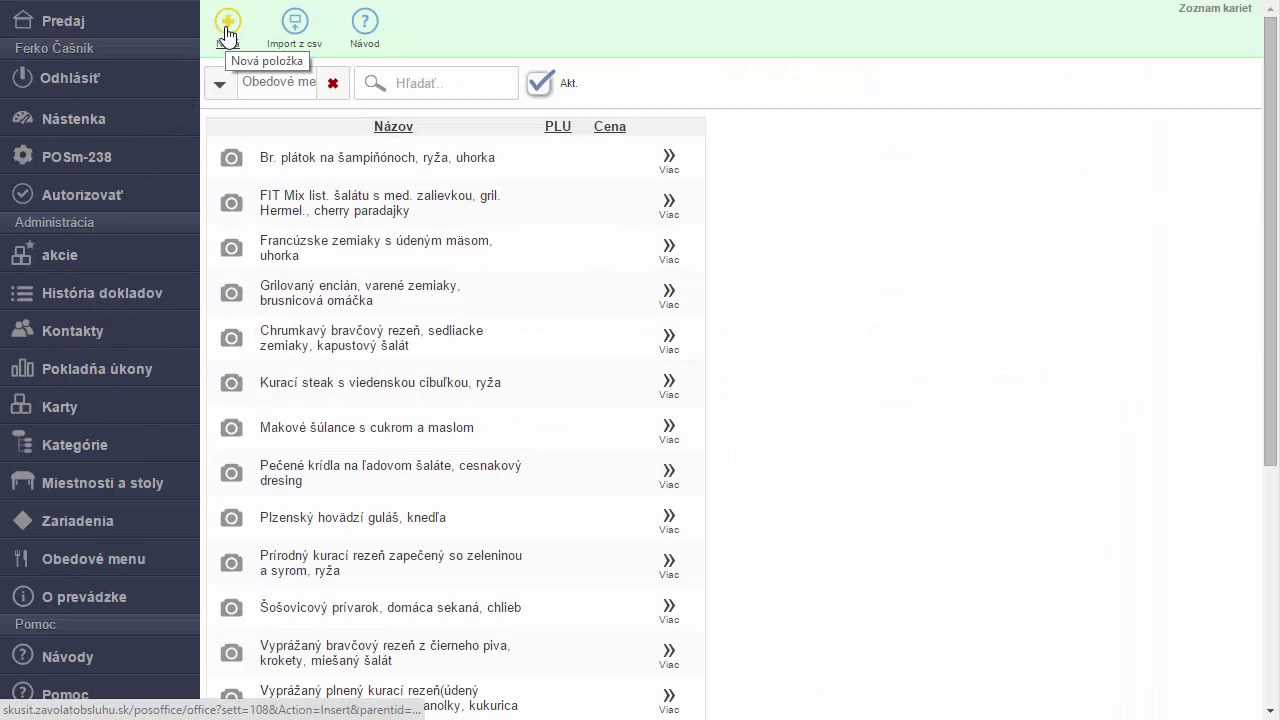 Tlačidlo Nováotvorí prázdny formulár pre novú skladovú kartu.
2. Vyplnenie základných údajov karty
V záložke Základné vyplňte nasledujúce polia:
- Názov — zadajte názov karty, napríklad Menu 5.
- Cena — nastavte predvolenú cenu, napríklad 3,50.
- QPLU — zadajte poradové číslo pre zobrazenie v rýchlych voľbách (QPLU), napríklad 5. Toto číslo určuje pozíciu tlačidla pri rýchlom predaji.
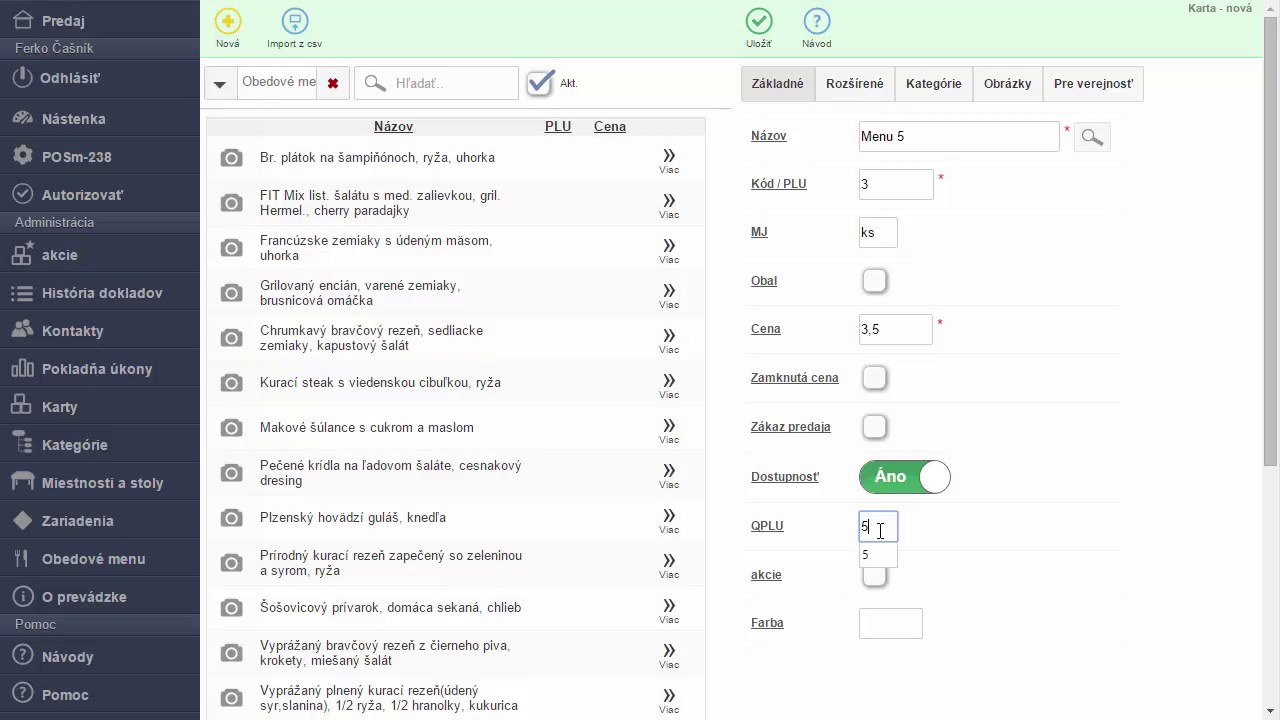 Záložka Základné: vyplnený názov, cena a číslo QPLU.
3. Nastavenie typu karty na Obedové menu
Prejdite do záložky Rozšírené. V sekcii Naše ponuky nájdite možnosť Obedové menu a označte príslušný zaškrtávací políčko. Tým sa karta zaradí medzi položky obedového menu.
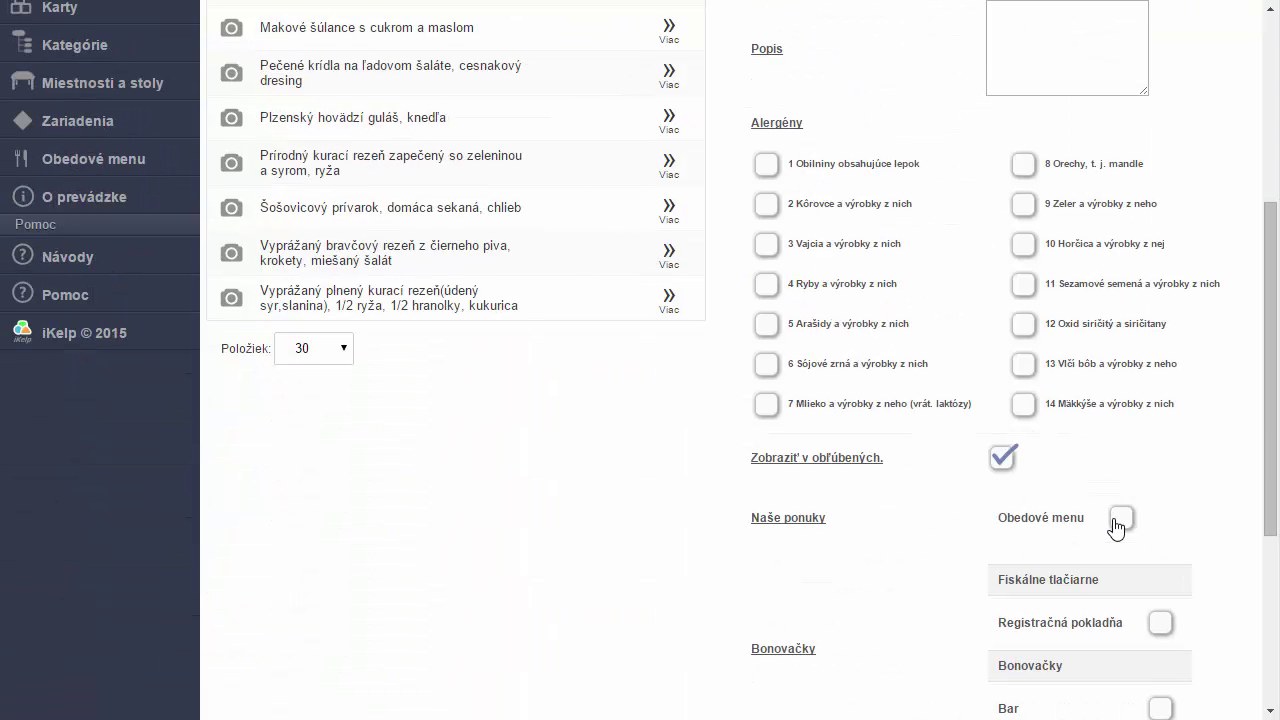 Záložka Rozšírené — aktivácia možnosti Obedové menuv sekcii Naše ponuky.
4. Uloženie novej karty
Po vyplnení všetkých údajov stlačte tlačidlo Uložiť (ikona zaškrtnutia) v hornej lište. Karta sa uloží a bude pripravená na použitie.
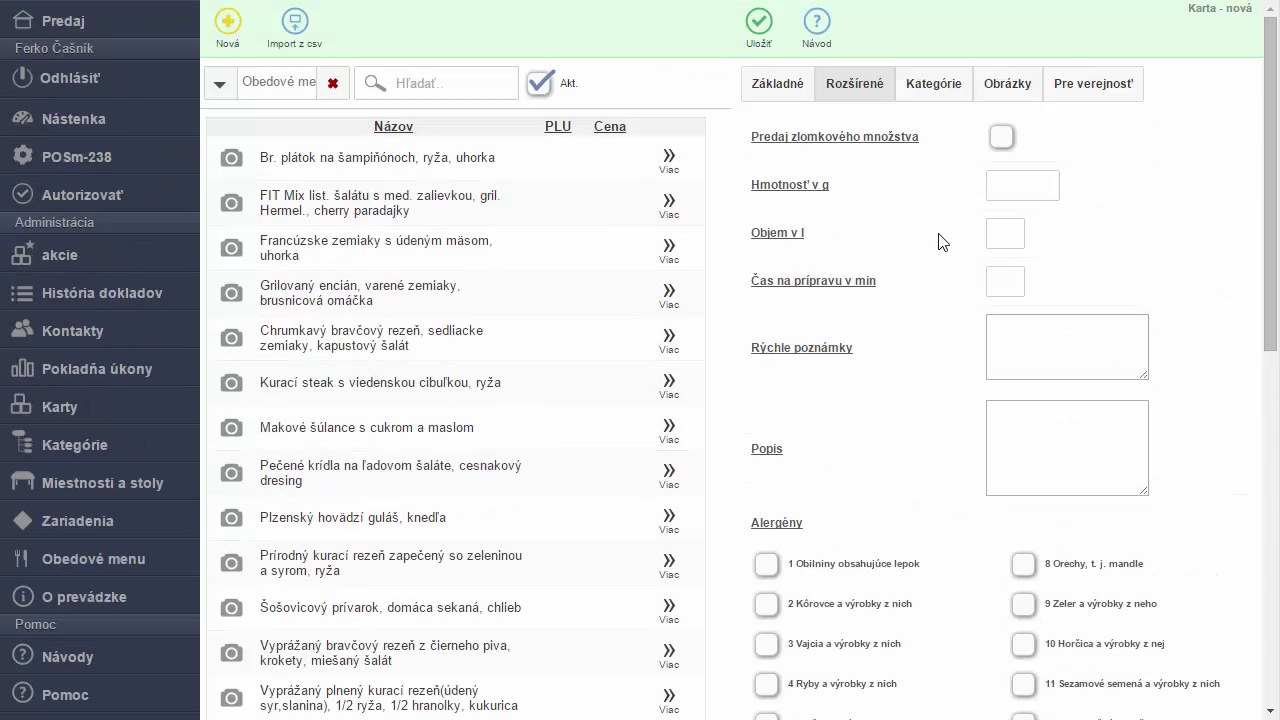 Tlačidlo Uložiťv hornej lište potvrdí vytvorenie novej skladovej karty.
5. Overenie výsledku v obedovom menu
Nová skladová karta sa prejaví pri vytváraní nasledujúceho denného menu. V sekcii Obedové menu sa zobrazí ako ďalšia položka — v našom príklade Menu 5 s cenou 3,50 €. Nové karty je preto vhodné vytvoriť vopred, pred začatím tvorby denného menu.
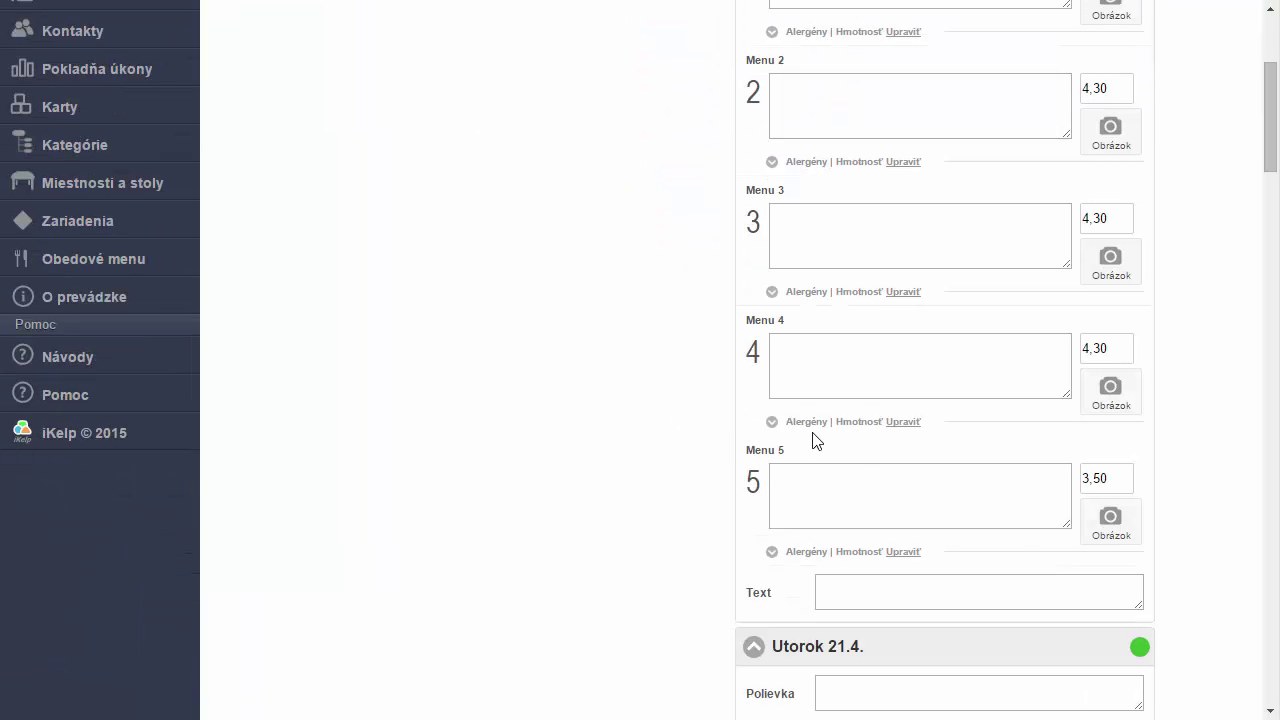 Obedové menu teraz obsahuje päť položiek — nová karta Menu 5je úspešne pridaná.
Viac informácií nájdete na stránke iKelp.sk v sekcii POS Mobile.

by
Ing. Lukáš Krajčír