Vytvorenie skladovej karty typu Tovar
Tento návod vysvetľuje, ako v aplikácii iKelp POS Mobile vytvoriť novú skladovú kartu typu Tovar. Postup zahŕňa zadanie názvu, predajnej ceny, zaradenie do kategórie, priradenie obrázka a uloženie karty.
1. Otvorenie dialógu pre novú kartu a výber typu Tovar
V hlavnom menu prejdite do sekcie Karty a kliknite na tlačidlo Nová. Zobrazí sa dialóg Nová karta so zoznamom dostupných typov skladových kariet. Vyberte typ Tovar (určený napríklad pre potraviny, cukrovinky, cigarety a položky s evidenciou skladového množstva).
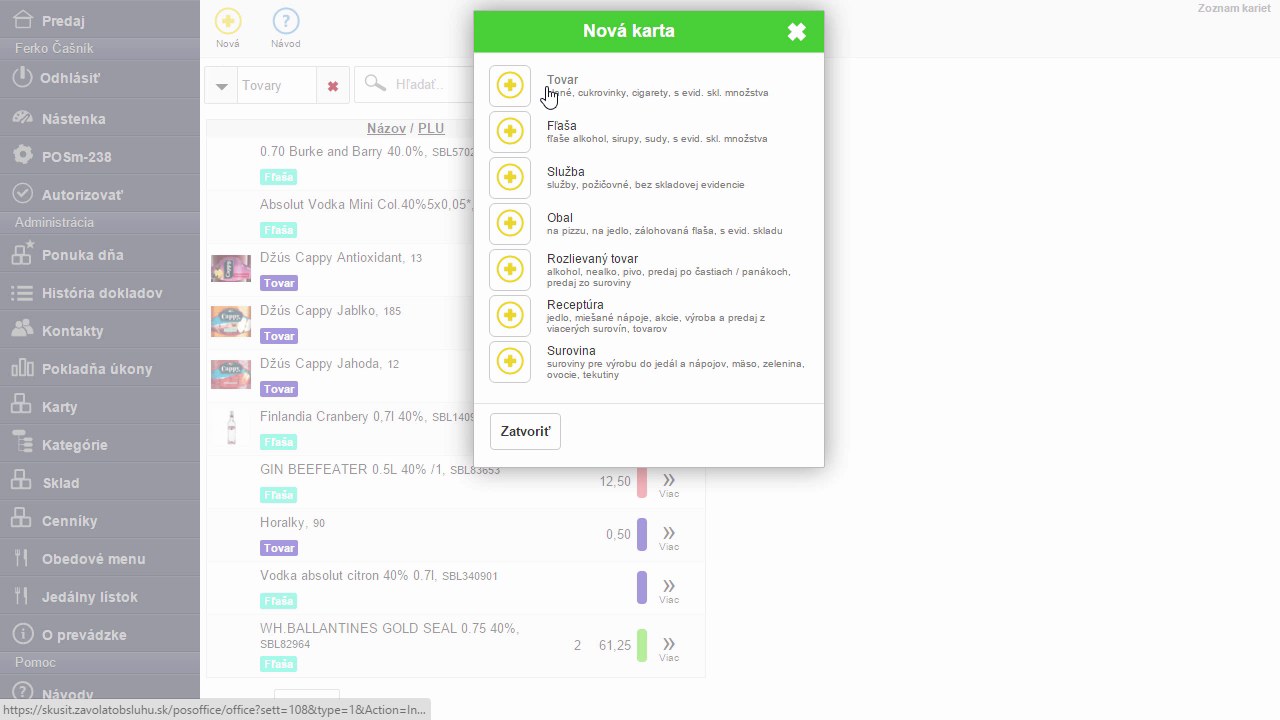 Dialóg Nová karta – výber typu Tovar
2. Vyplnenie základných údajov a zaradenie do kategórie
Po otvorení formulára novej karty vyplňte postupne tieto základné údaje:
- Na záložke Základné zadajte názov skladovej karty.
- Vyplňte predajnú cenu položky.
- Prejdite na záložku Kategórie a zaškrtnite príslušnú kategóriu, do ktorej má karta patriť (napríklad Pochutiny, Alkohol, Nealko a podobne).
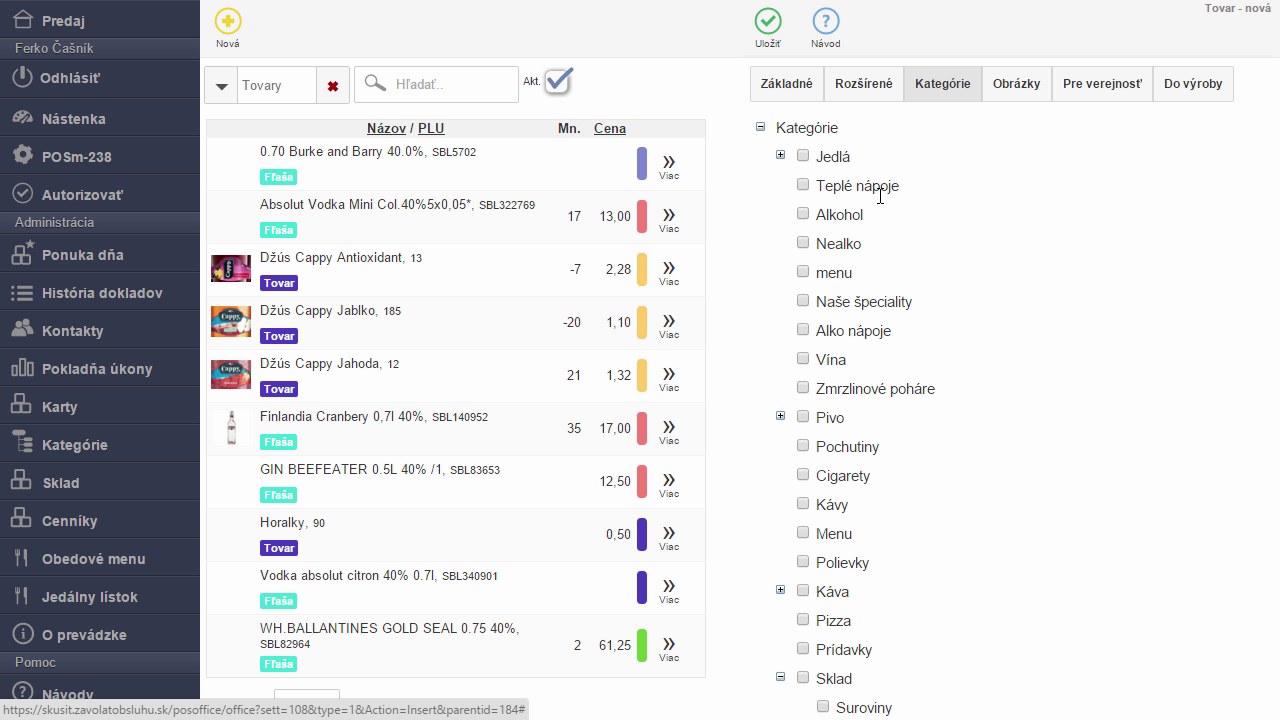 Záložka Kategórie – výber kategórie pre novú skladovú kartu
3. Priradenie obrázka a uloženie karty
Ak chcete ku karte priradiť obrázok, prejdite na záložku Obrázky a nahrajte požadovaný obrázok. Po dokončení všetkých nastavení kliknite na tlačidlo Uložiť (v pravom hornom rohu formulára). Tlačidlo uloží kartu a vráti vás späť na zoznam kariet.
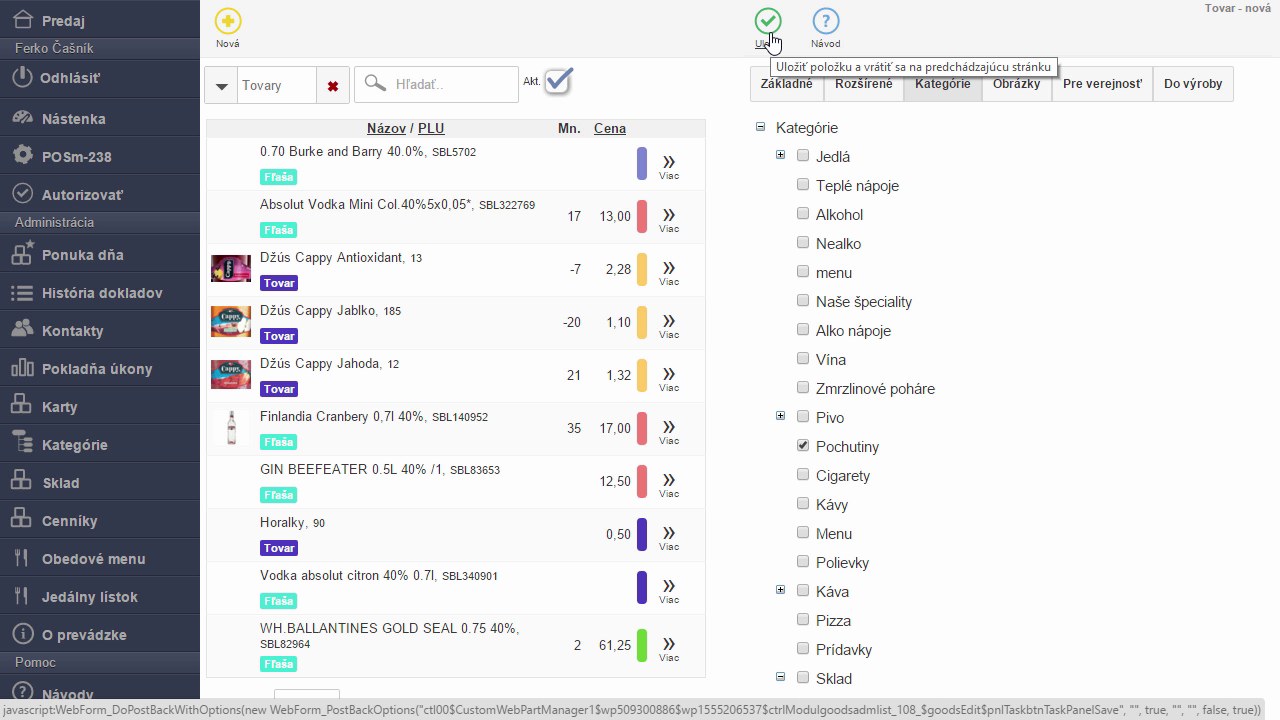 Uloženie karty tlačidlom Uložiť v pravom hornom rohu
4. Overenie vytvorenej karty v zozname
Po uložení sa zobrazí zoznam kariet, kde nájdete práve vytvorenú skladovú kartu označenú typom Tovar. Karta je teraz pripravená na používanie v predaji.
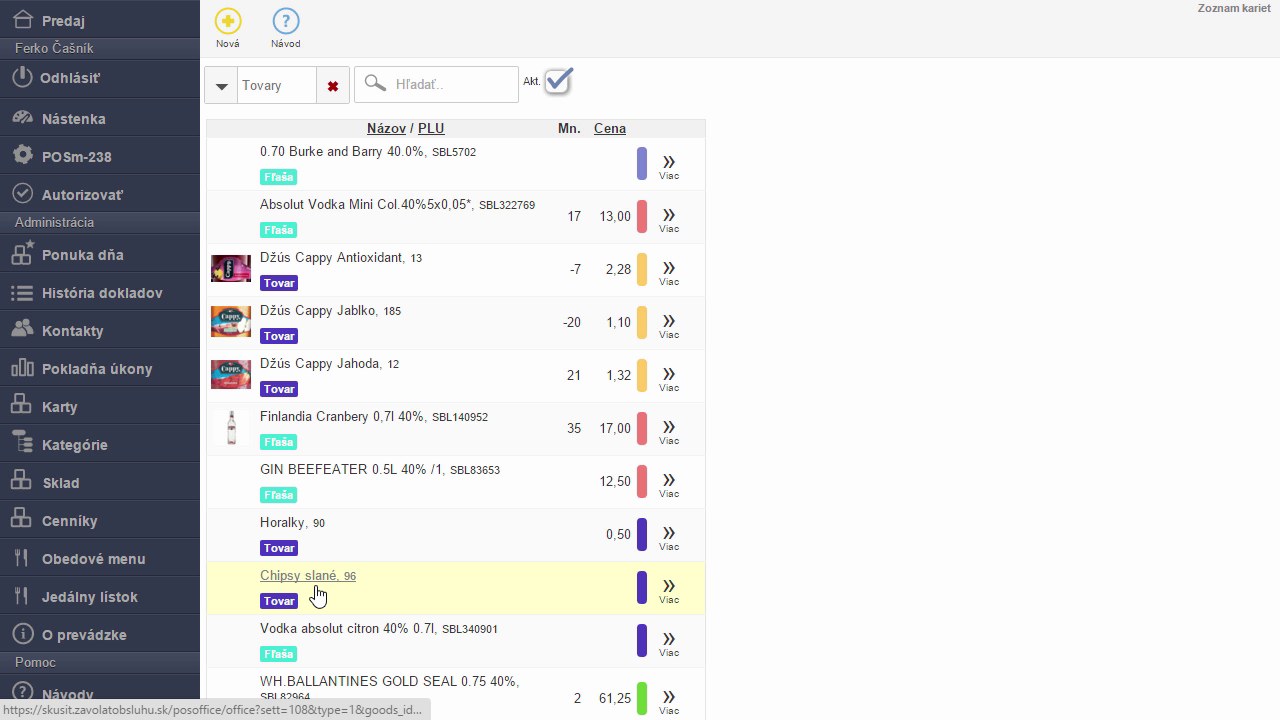 Nová skladová karta typu Tovar je zobrazená v zozname kariet

by
Ing. Lukáš Krajčír