Vytvorenie zbernej faktúry z dodacích listov
Zberná faktúra umožňuje vyúčtovať viacero dodacích listov jedného odberateľa naraz. Celý proces prebieha v časti História dokladov v iKelp POS Mobile.
1. Otvorenie sprievodcu nového dokladu
V ľavom menu kliknite na História dokladov. V hornej lište stlačte tlačidlo Nový. Zobrazí sa dialóg Nový doklad s výberom typu — kliknite na Zberná faktúra.
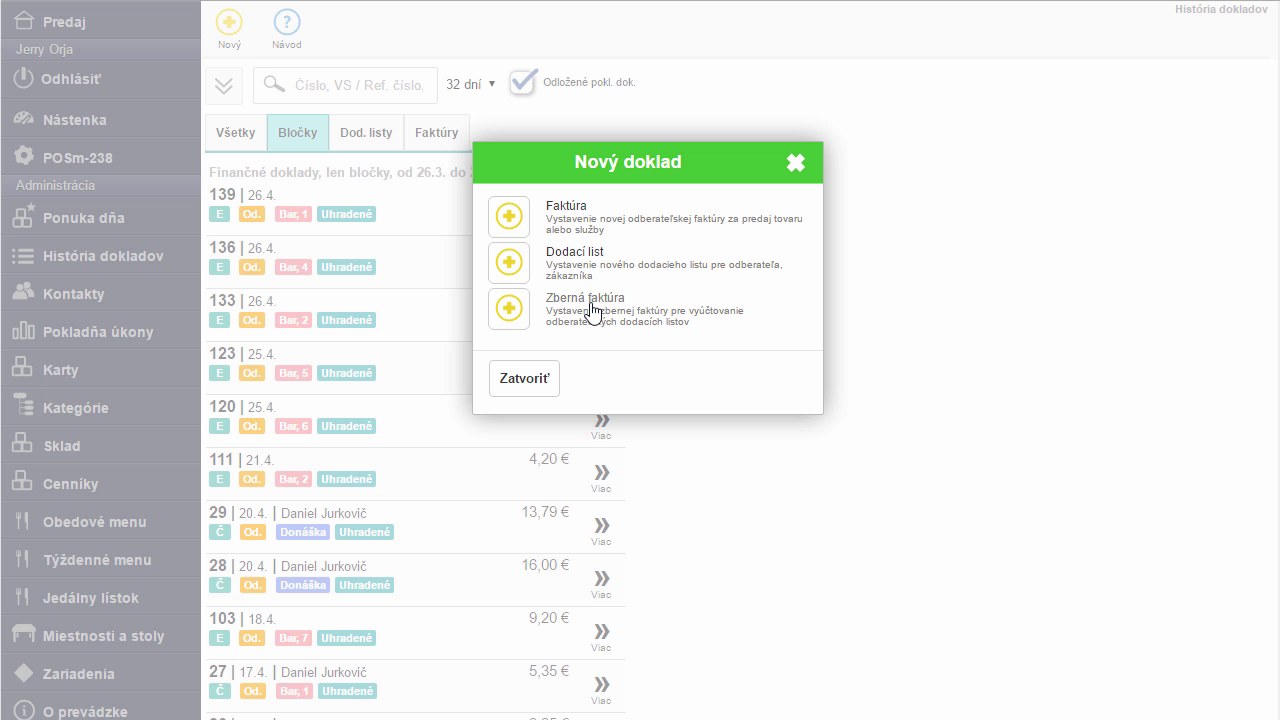 Dialóg výberu typu nového dokladu — vyberte Zberná faktúra.
2. Vyplnenie odberateľa a pridanie dodacích listov
Otvorí sa formulár zbernej faktúry. V poli Odberateľ vyberte zákazníka, pre ktorého faktúru vystavujete. V sekcii Dodacie listy stlačte tlačidlo Pridať doklad — zobrazí sa zoznam nevyúčtovaných dodacích listov daného odberateľa.
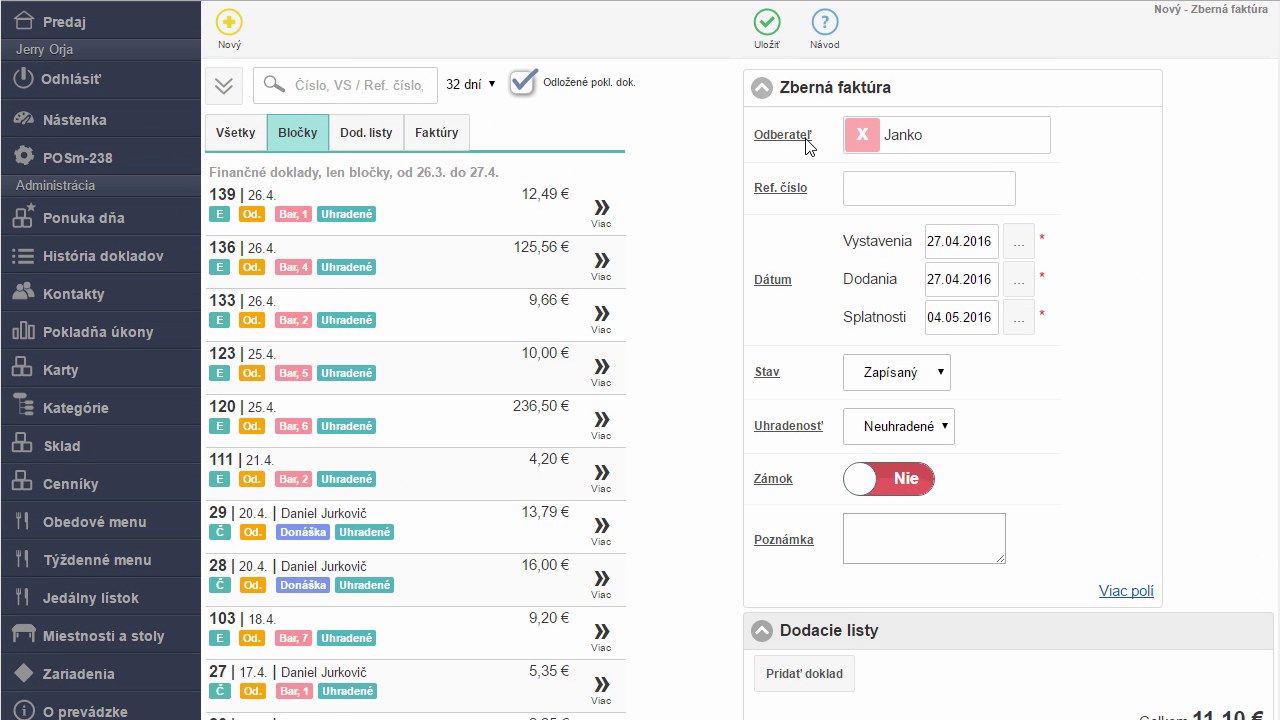 Formulár zbernej faktúry — vyplňte odberateľa a prejdite do sekcie Dodacie listy.
3. Výber dodacích listov na vyúčtovanie
V zozname sa zobrazia nevyúčtované dodacie listy zvoleného odberateľa. Doklady vyberte jedným z týchto spôsobov:
- Jednotlivo označte každý požadovaný dodací list zaškrtnutím a stlačte tlačidlo Vybrať.
- Alebo stlačte Vybrať všetky, ak chcete zahrnúť všetky zobrazené dodacie listy naraz.
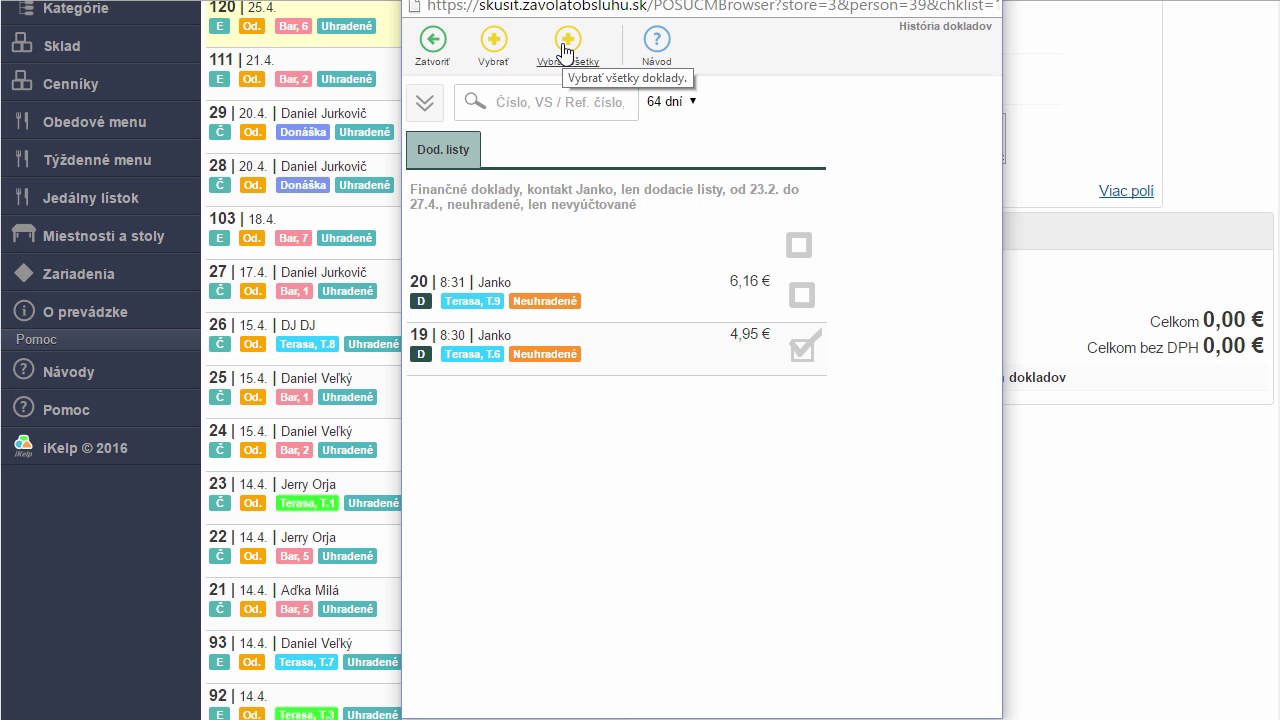 Výber dodacích listov — označte požadované doklady a stlačte Vybrať, alebo použite Vybrať všetky.
4. Uloženie zbernej faktúry
Po výbere dodacích listov sa zobrazí ich zoznam vo formulári spolu s celkovou sumou. Skontrolujte údaje a na záver stlačte tlačidlo Uložiť v hornej lište.
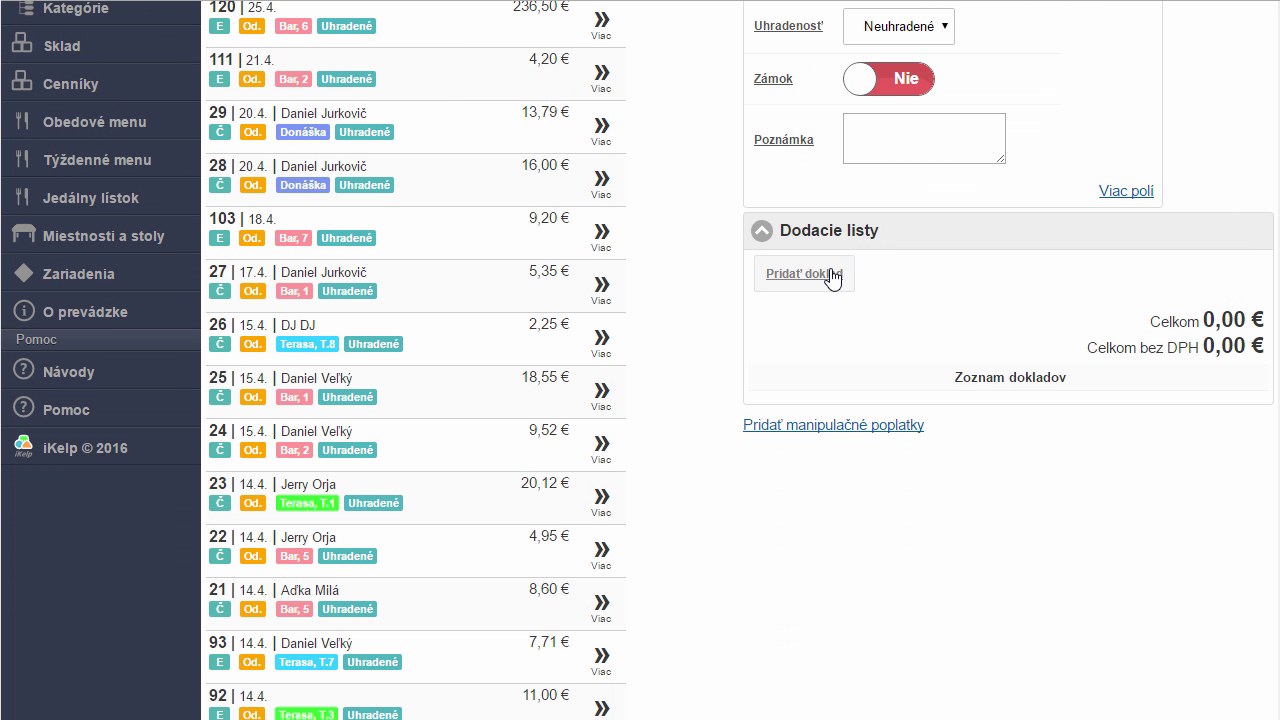 Formulár so zoznamom zahrnutých dodacích listov — pred uložením skontrolujte celkovú sumu.
5. Kontrola a tlač faktúry
Uloženú faktúru nájdete v záložke Faktúry v zozname História dokladov. Faktúru môžete vytlačiť kliknutím na tlačidlo Viac pri danom doklade a výberom možnosti Vytlačiť.
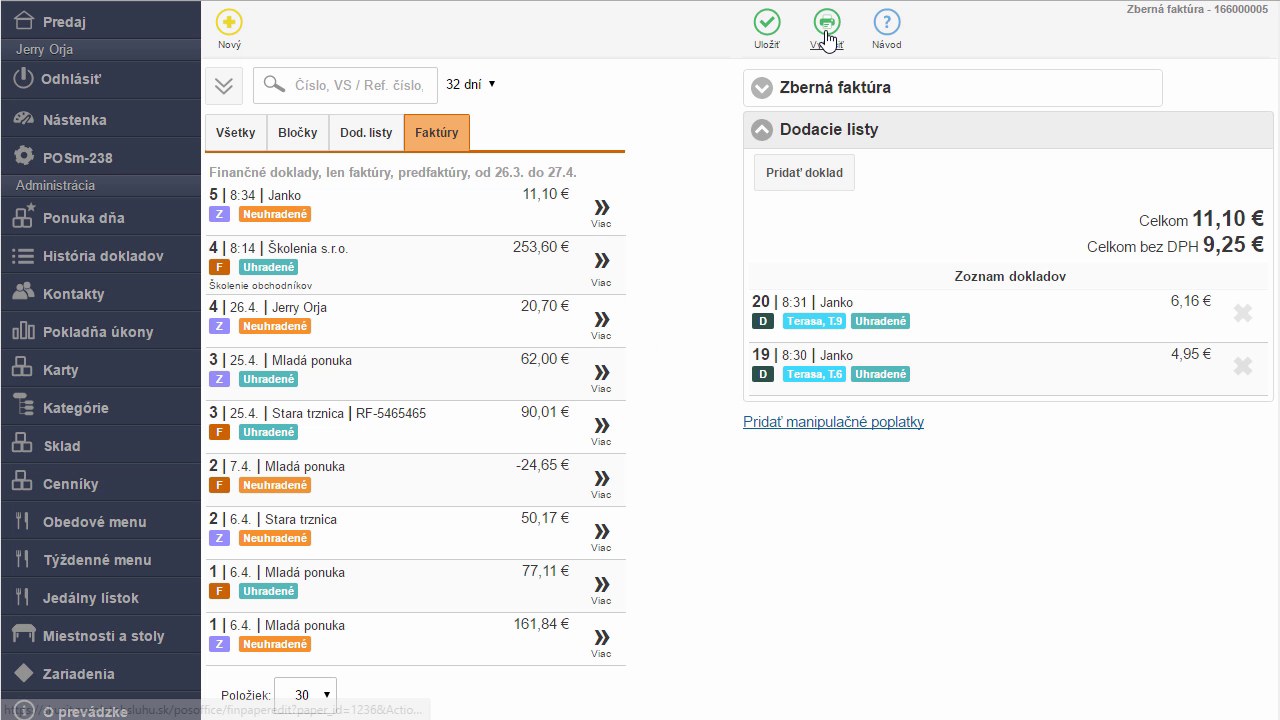 Uložená zberná faktúra v záložke Faktúry — pomocou tlačidla Viac ju môžete vytlačiť.

by
Ing. Lukáš Krajčír